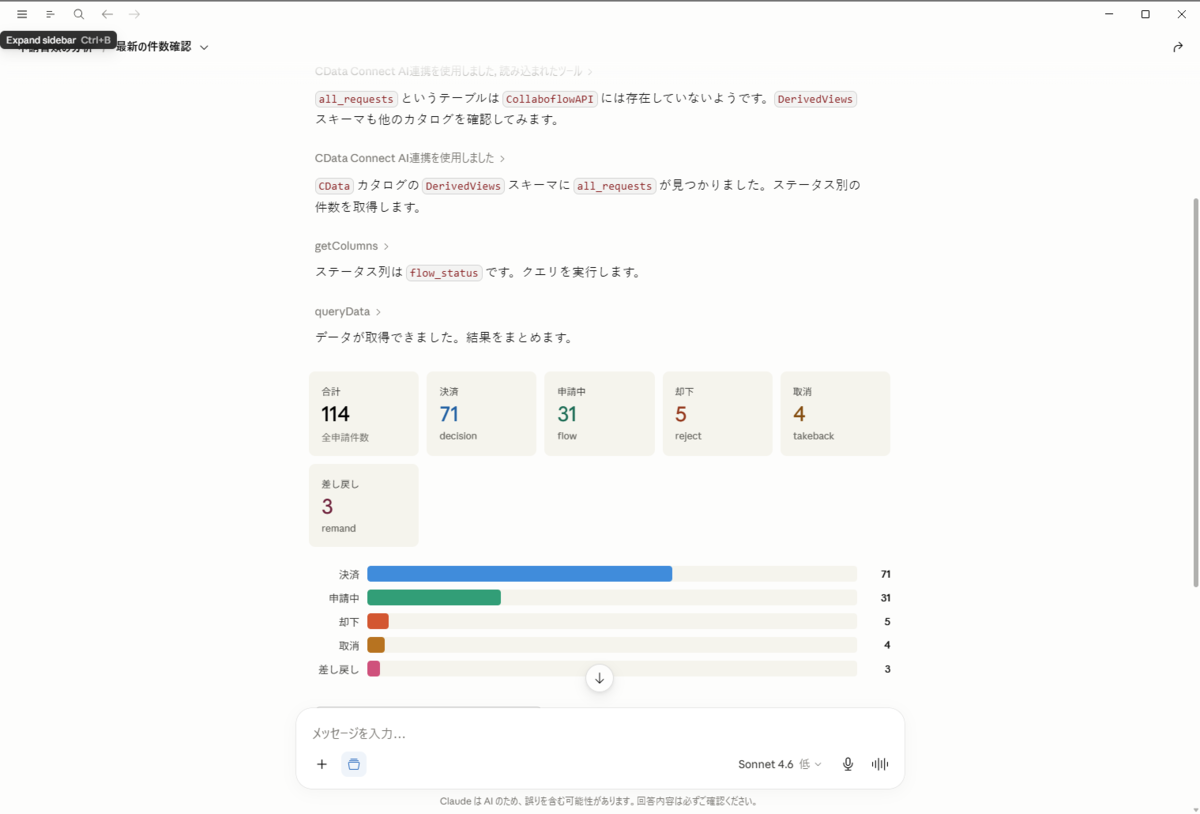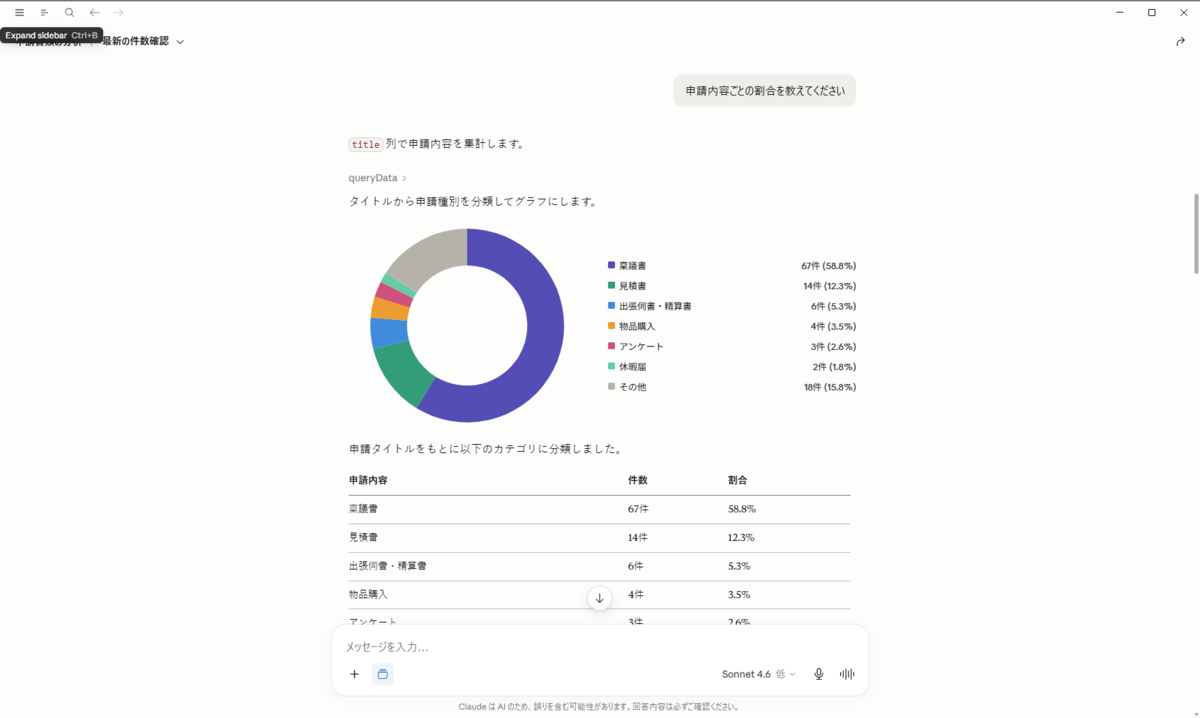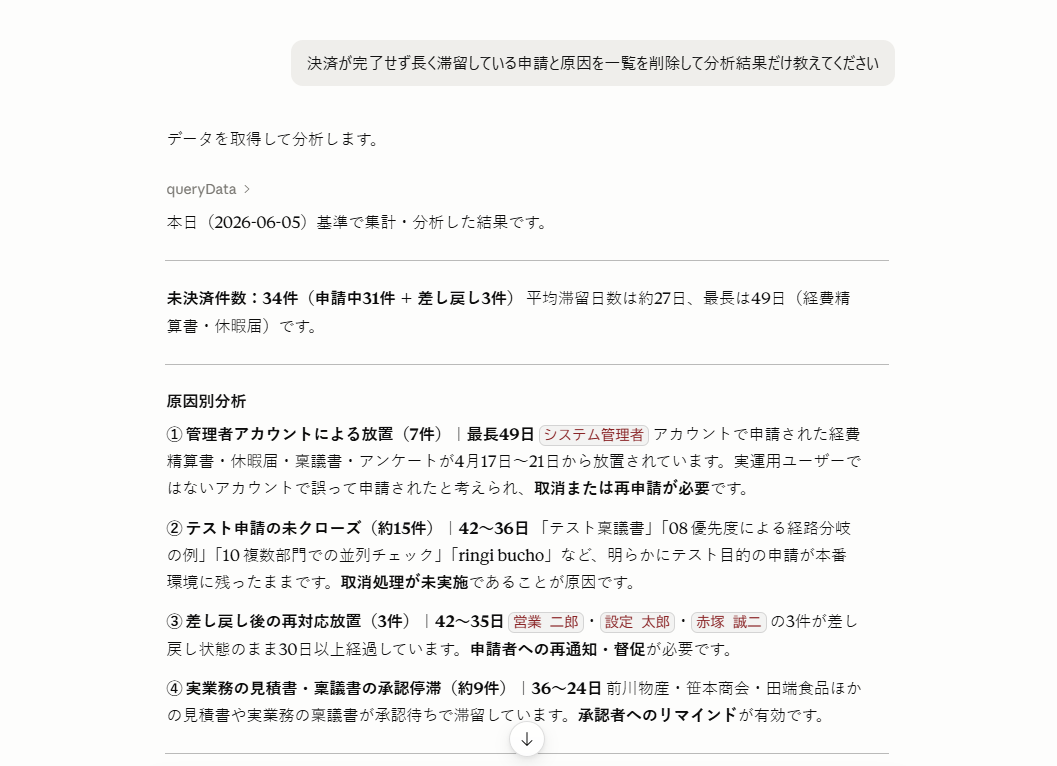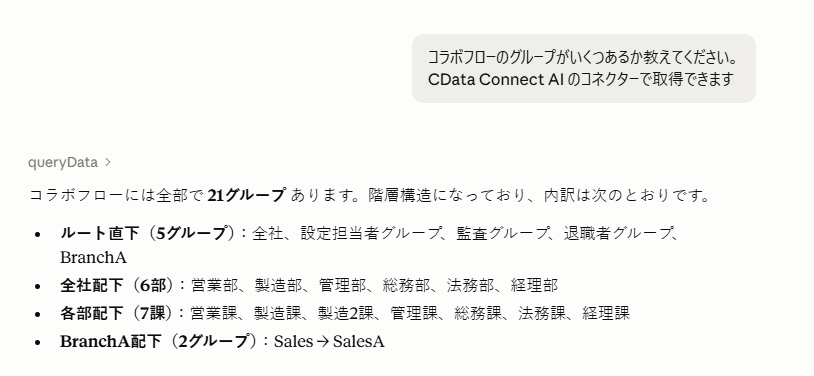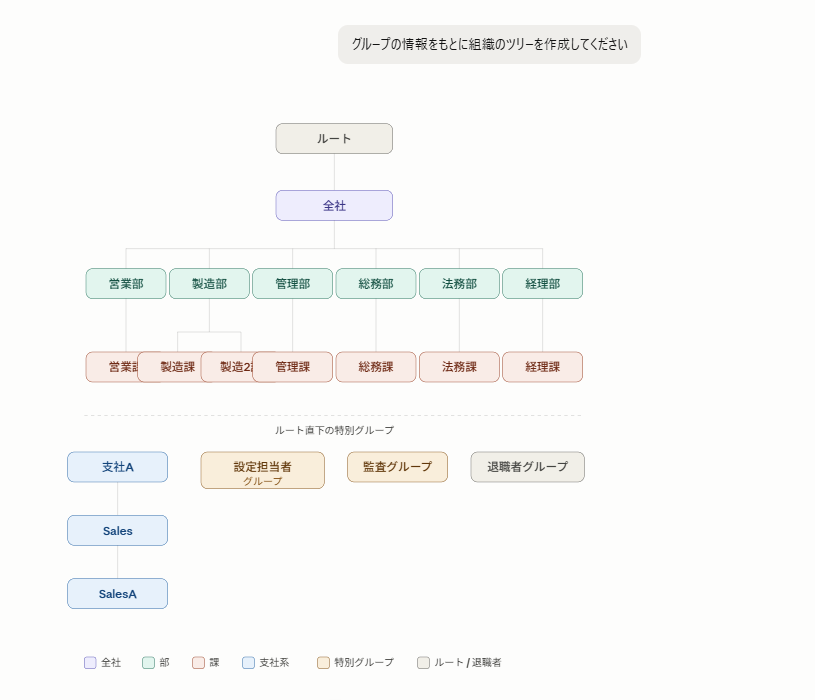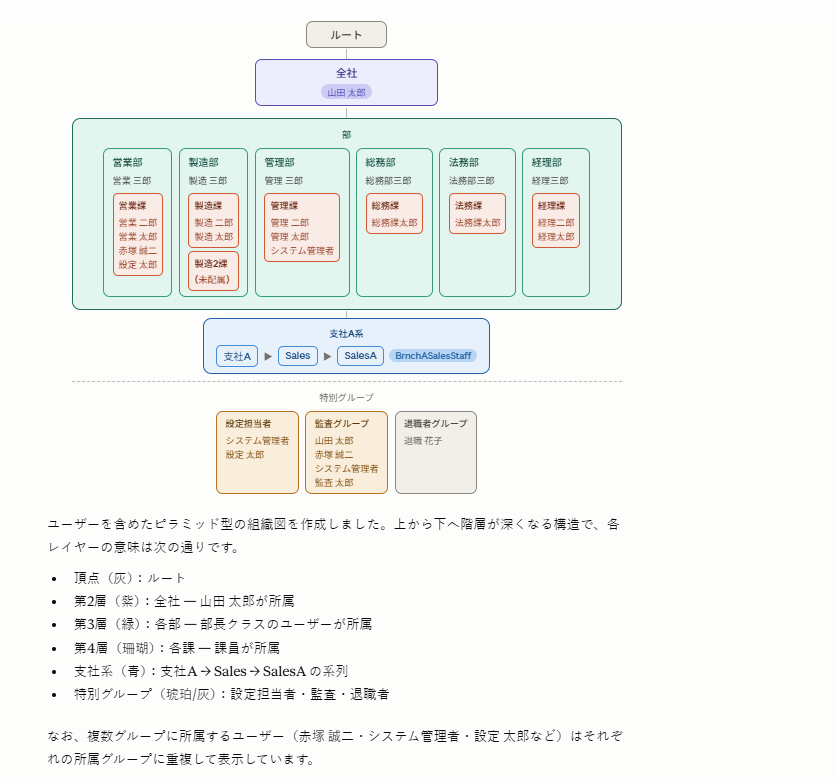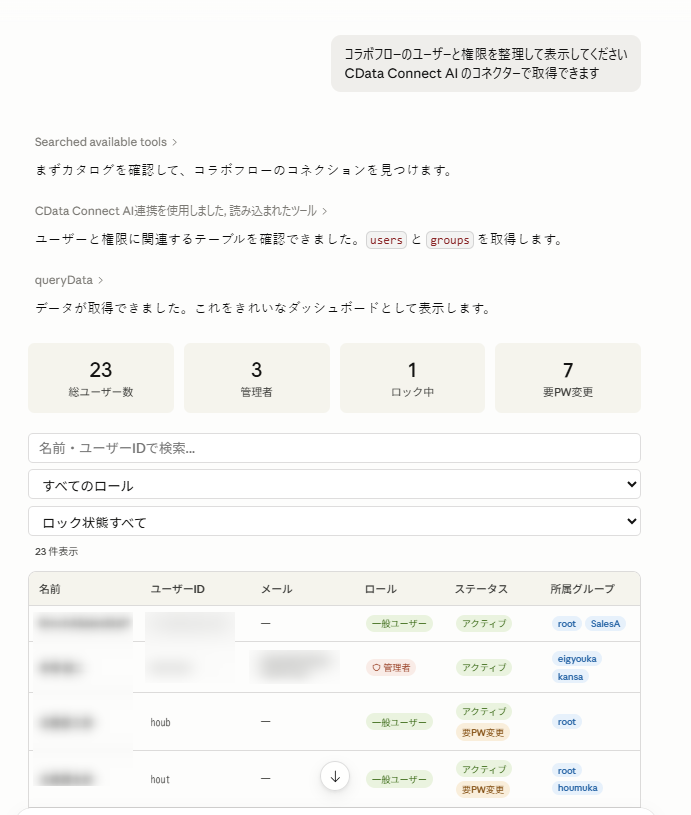
前回の記事では、Claude Desktopからコラボフロー上の申請情報を集計・可視化・分析してみました。
今回はさらに進んでClaude Desktopとコラボフローを連携し、kintoneに登録した商品マスタから購入稟議を作成してみます。
コラボフローは誰にで使いやすいUIが魅力ですが、Claude DesktopのようなAIエージェントをUIに使用した場合にどのような体験が得られるでしょうか。
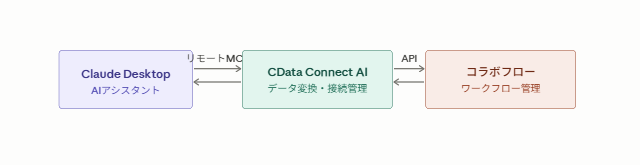
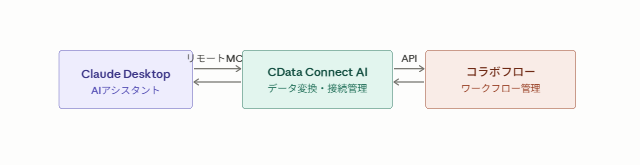
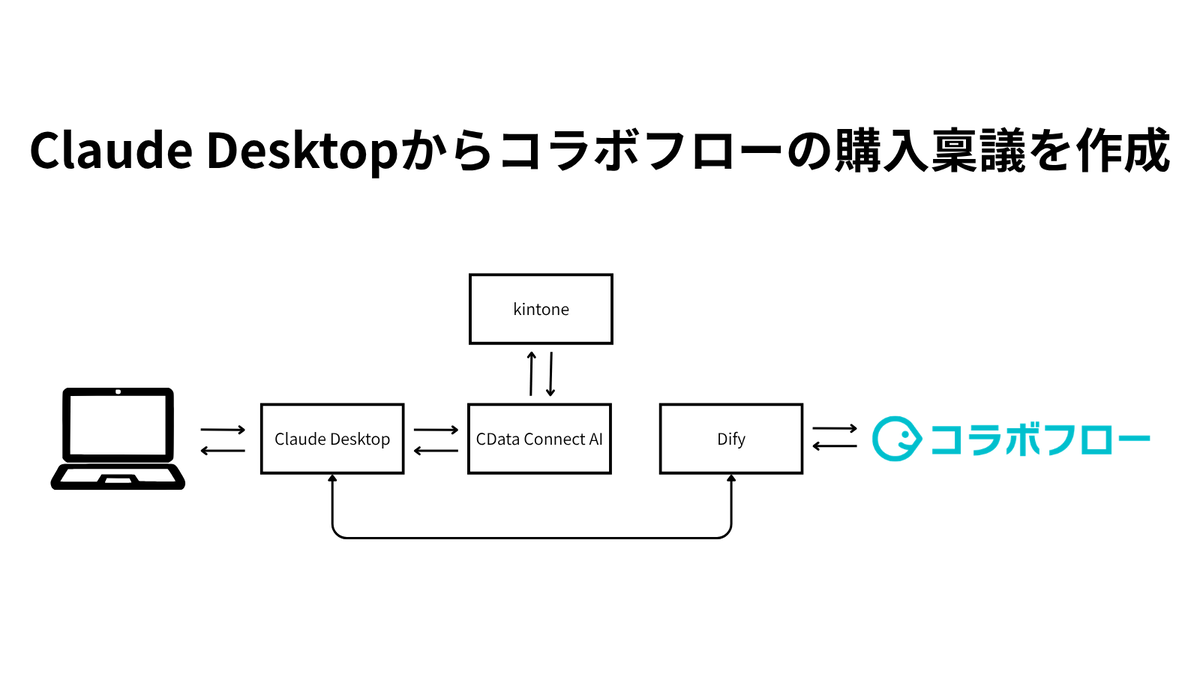
今回の構成
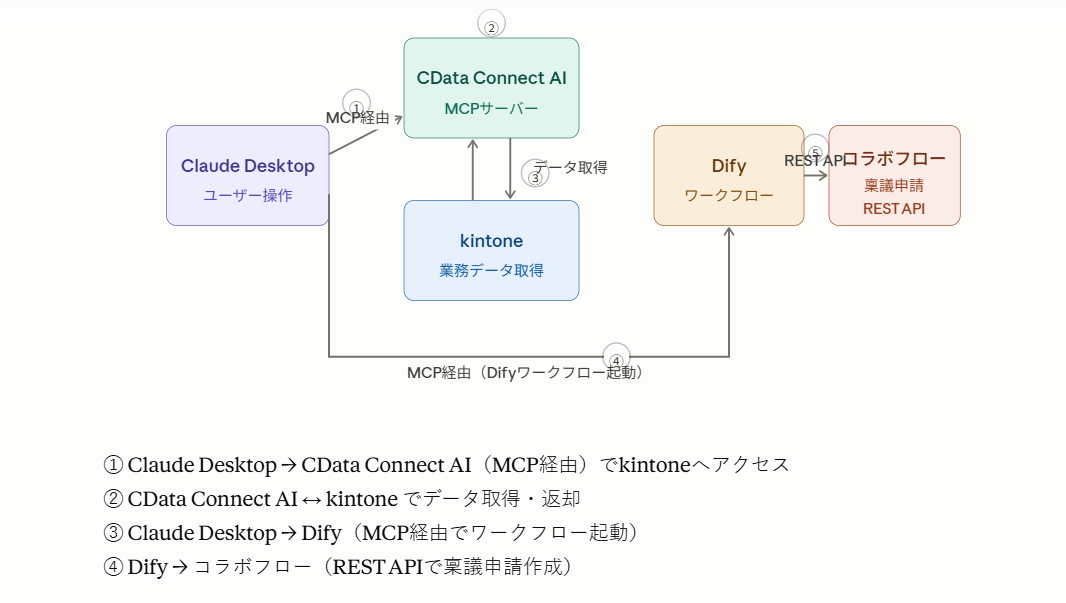
CData Connect AIはCopilot Studio、Gemini Enterpriseなどとも連携が可能そうですので、今回試したClaude DesktopだけでなくMicrosoft製品やGoogle製品で社内システムを構築している企業の方にも役立ちそうです。
Difyとは
Dify「/ˈdiːfiː/(ディフィー)」はノーコードで高度なAI/ML機能を駆使したAIエージェントの開発ができるAgentic AI開発プラットフォームです。
バージョン1.6からMCPサーバーの機能が統合され、さらに非エンジニアの方にとってAI活用のハードルが下がりました。
Difyの基本的な使用方法について知りたいときにはクレカ不要で登録可能な無料プランや初心者向けのチュートリアルも用意されていますので、気軽に試すこともできます。
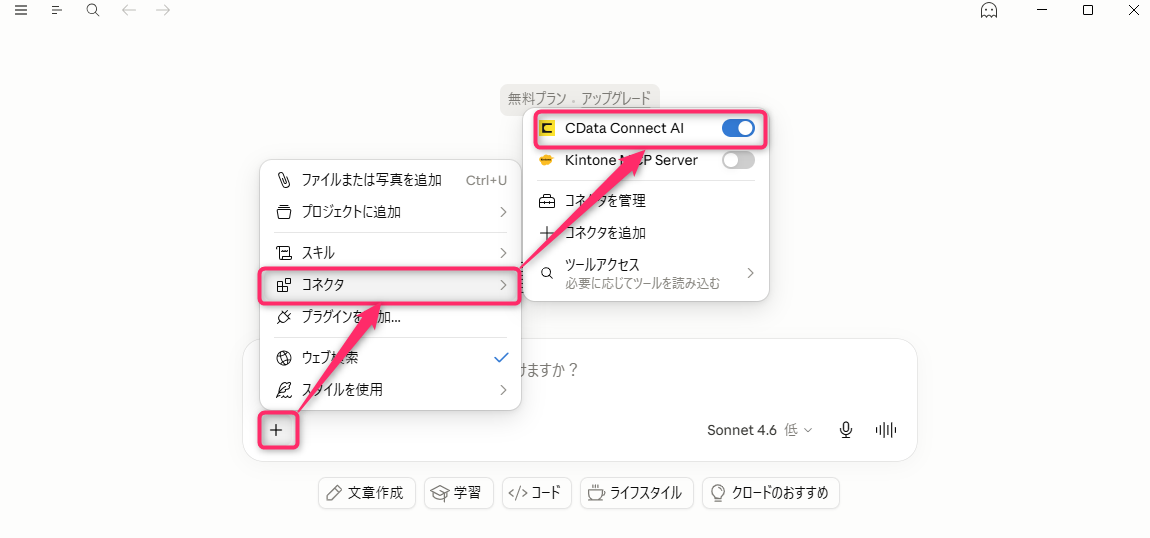
その他今回の構成に含まれるClaude DesktopやCData Connect AIの概要については過去の記事にまとまっています。こちらもぜひご参照ください。
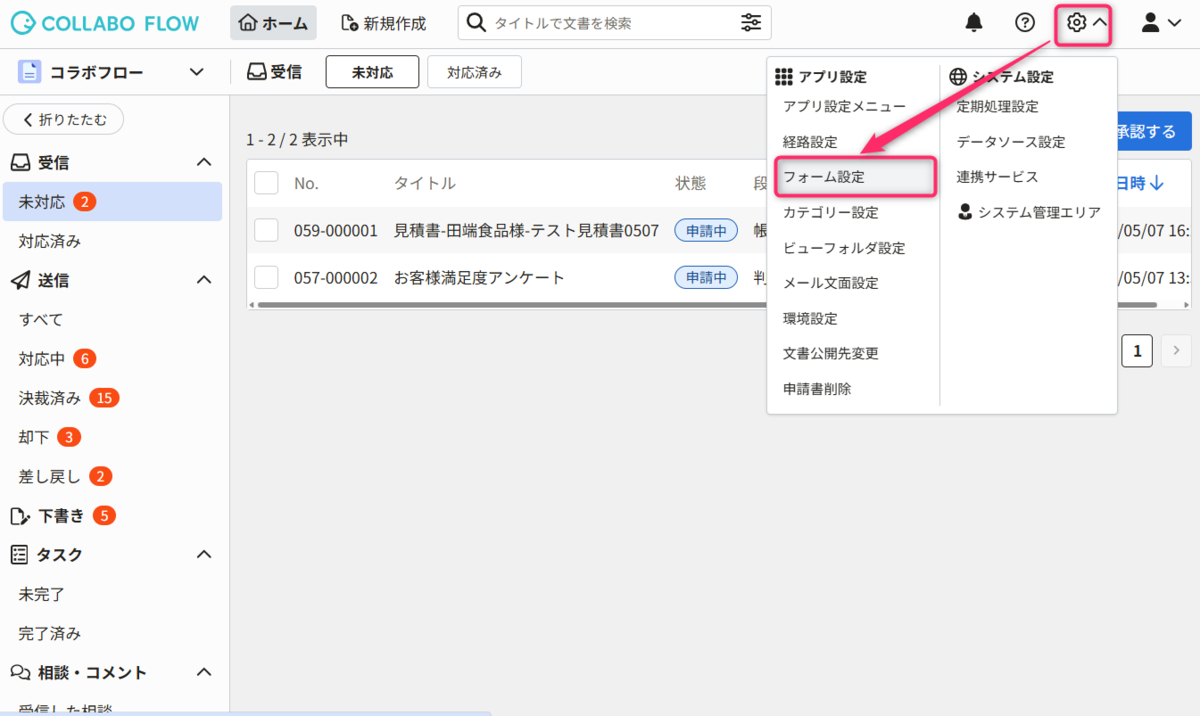
手順
以下が今回実施した手順です。
細かく手順を分けてしまいましたが、やってみたら意外と簡単でしたので順を追ってみていきましょう。
- コラボフローREST APIの認証情報と稟議申請のJSONデータを用意する
- Dify上にコラボフローに稟議申請を追加する処理を追加
- 作成したDifyのワークフローを公開してMCPサーバーを有効化
- Claude DesktopからDifyの処理を呼び出せるように設定を追加
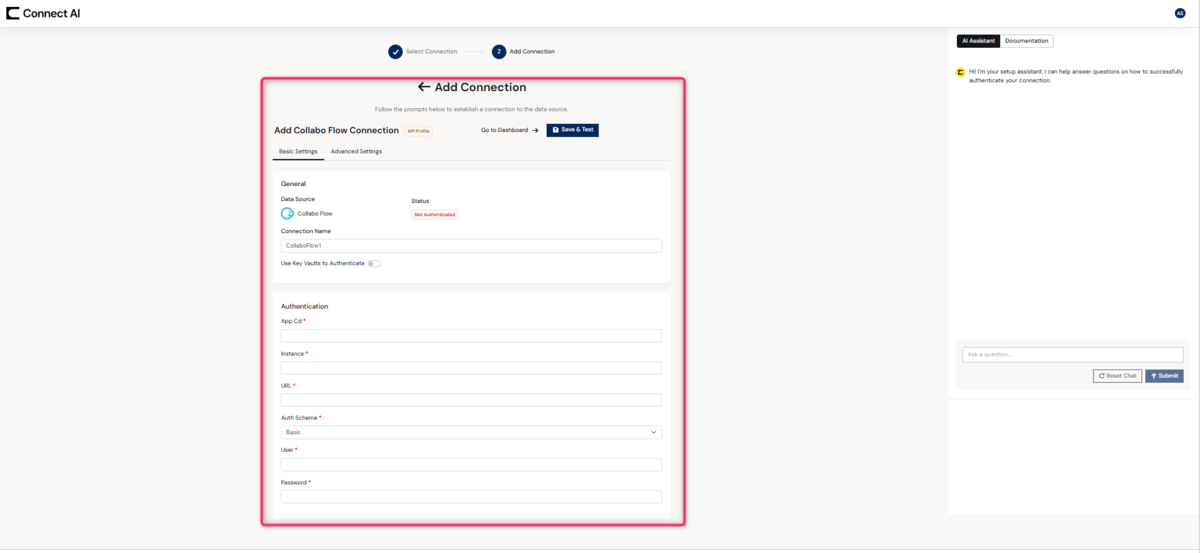
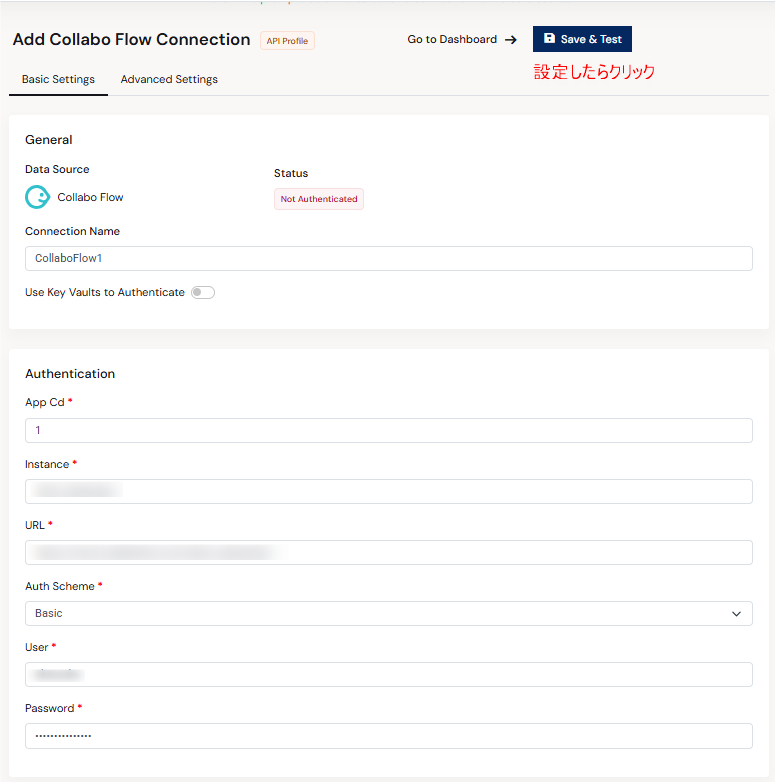
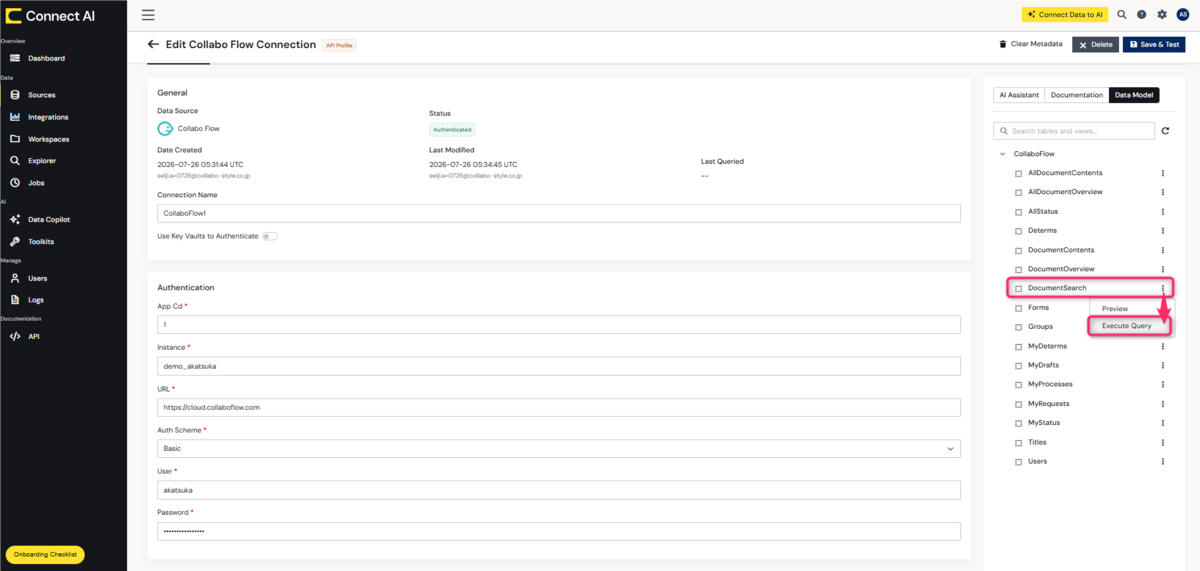
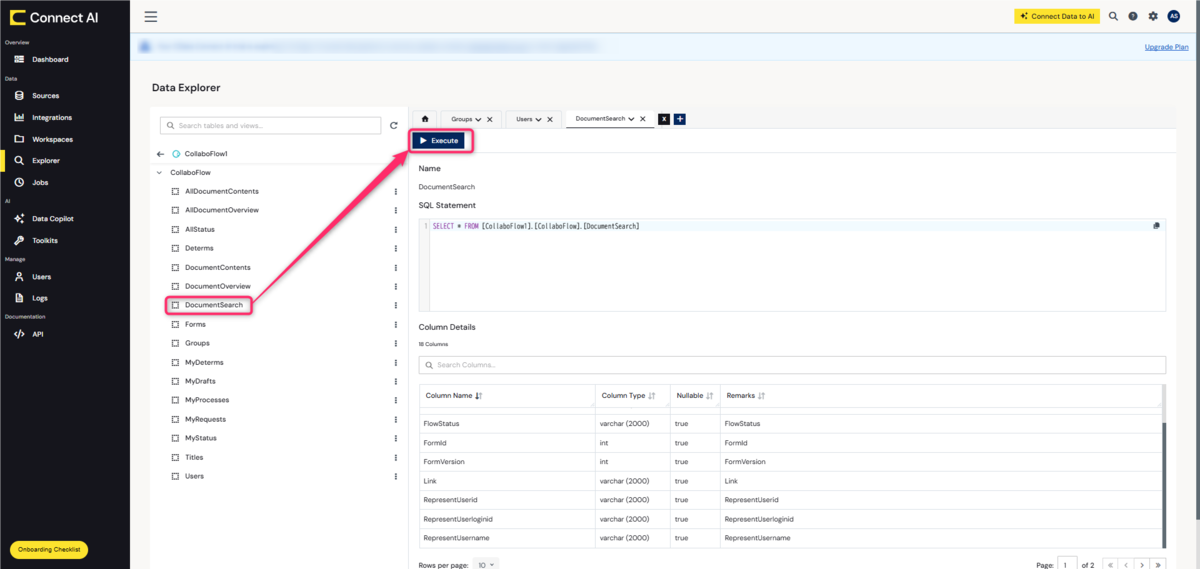
- CData Connect AIにコラボフローへの接続情報を追加
- CData Connect AIにkintoneへの接続情報を追加
- CData Connect AIとClaude Desktopを接続
- Claude Desktopに全体の手順を登録
- Claude Desktopからコラボフローに稟議申請を追加
始める前に
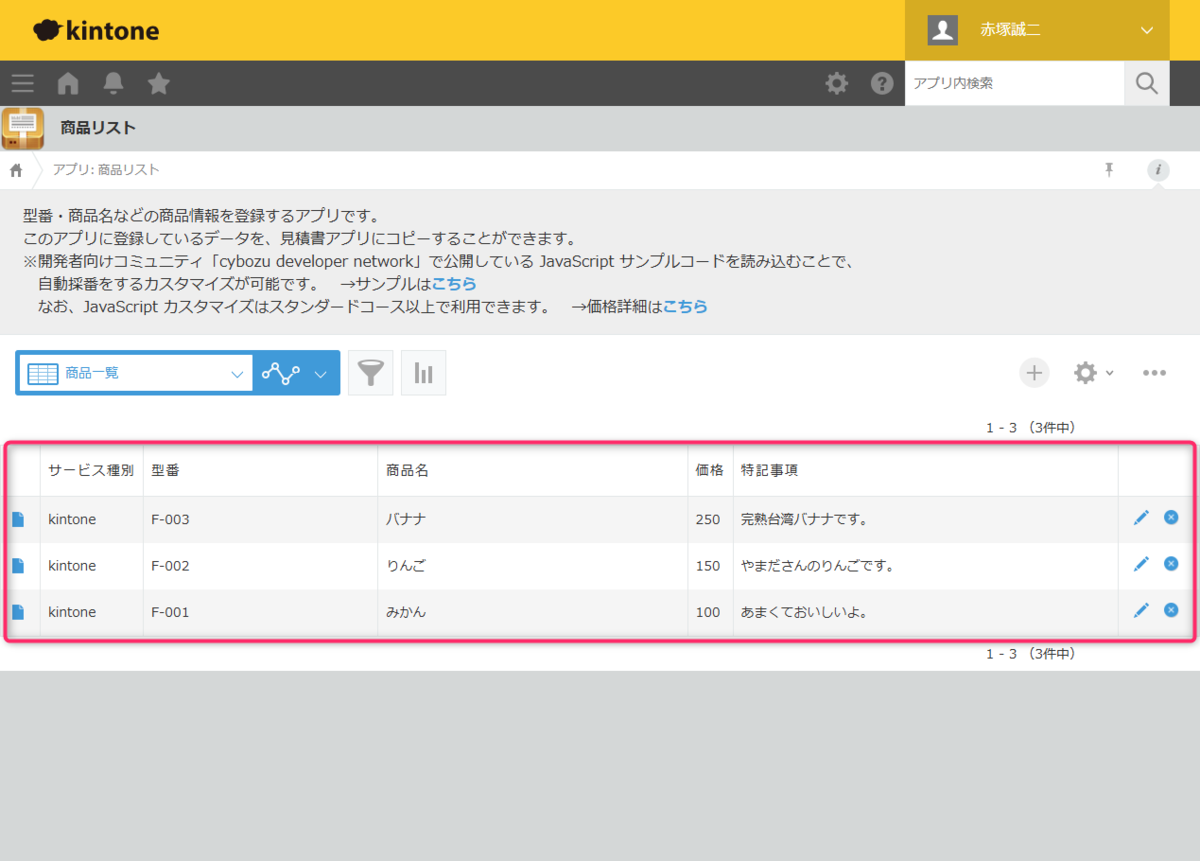
始める前に下準備としてkintoneのサンプルアプリにある「商品リスト」を追加して商品マスターを作成しておきましょう。
1 コラボフローREST APIの認証情報と稟議申請のJSONデータを用意する
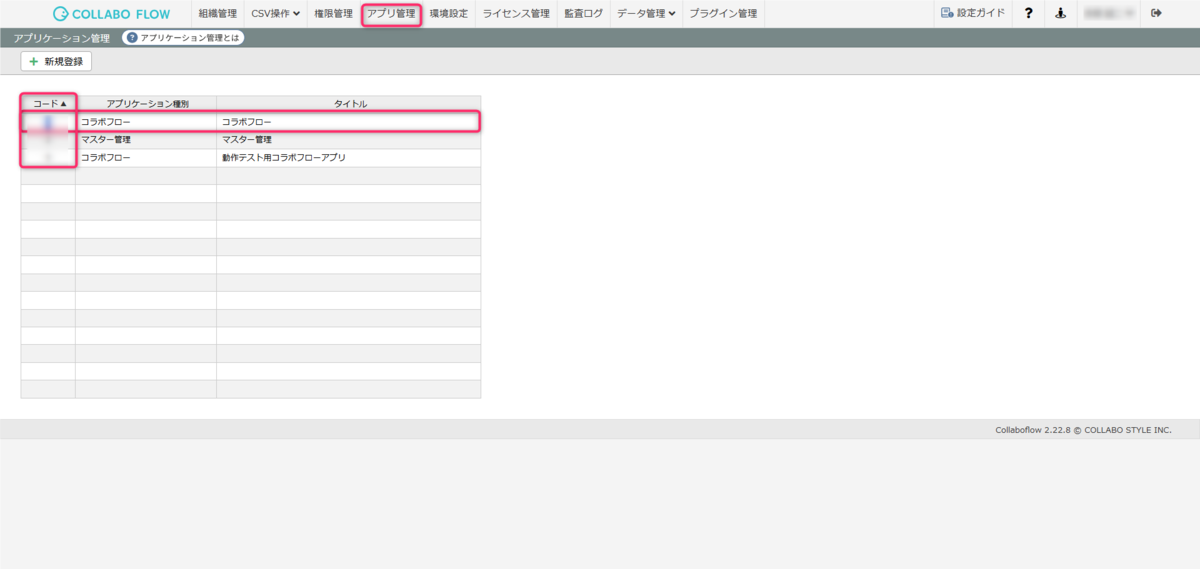
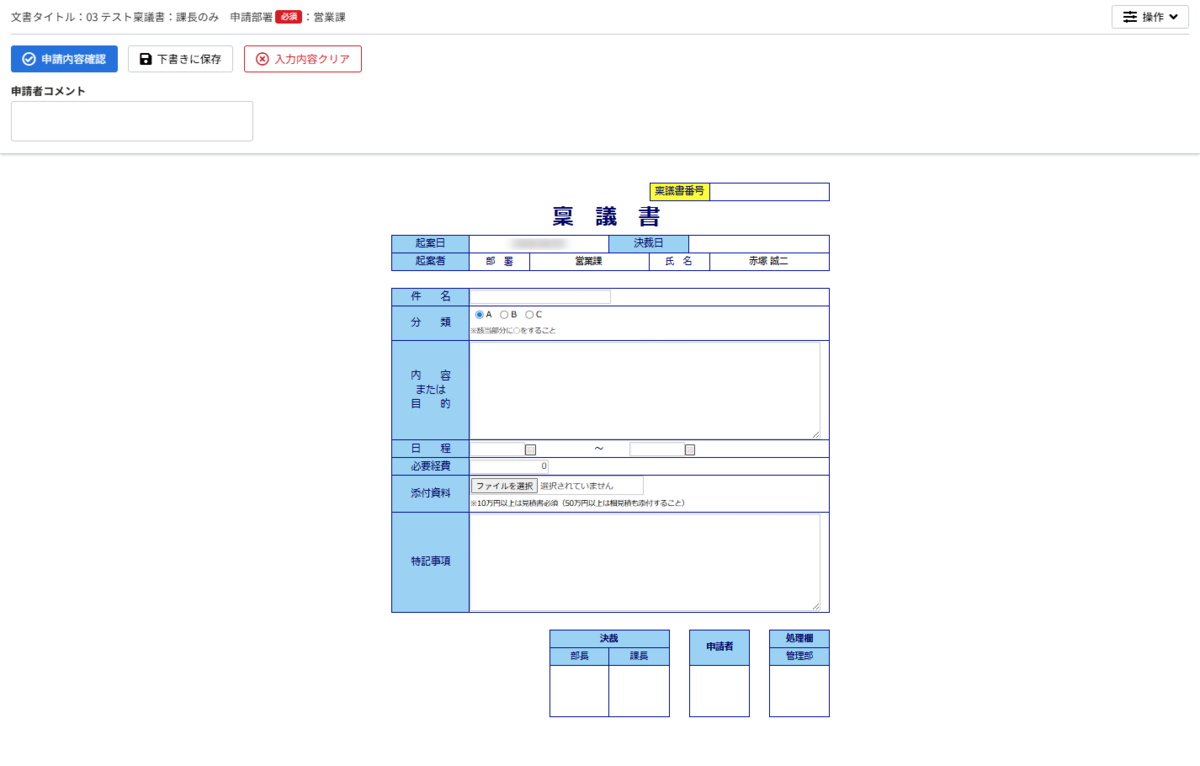
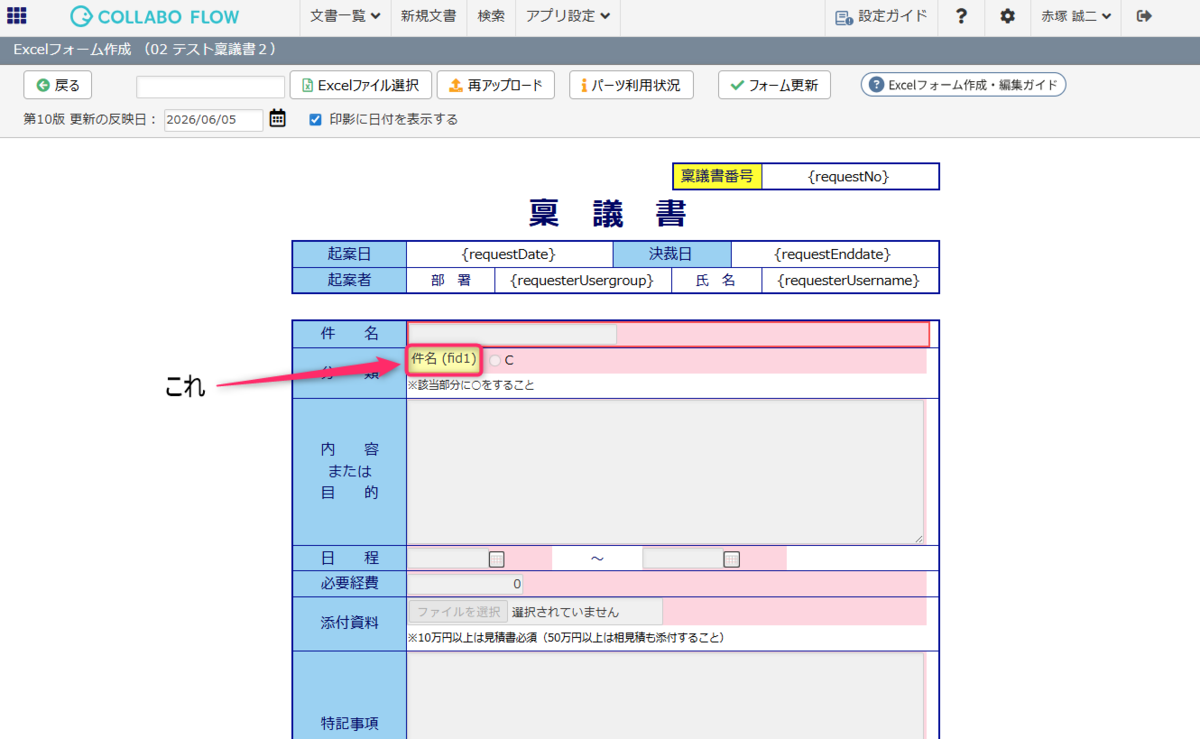
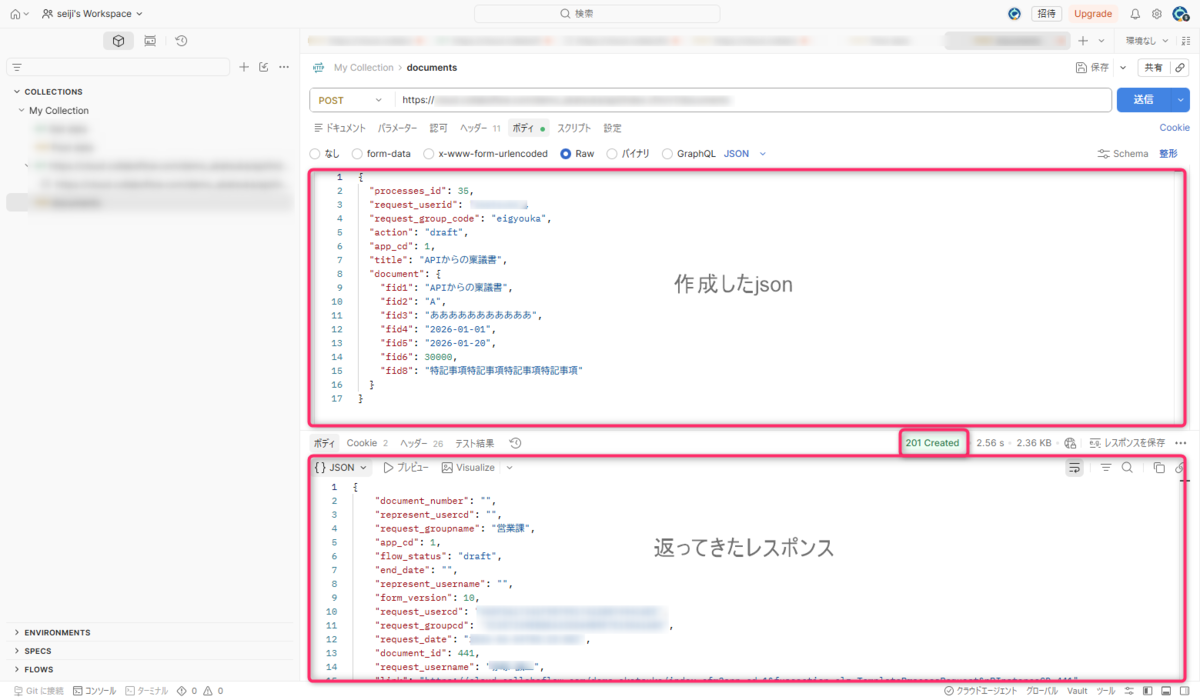
過去の記事を参考にコラボフローREST APIに送信する稟議申請の情報をJSON形式で作成します。
参考
{
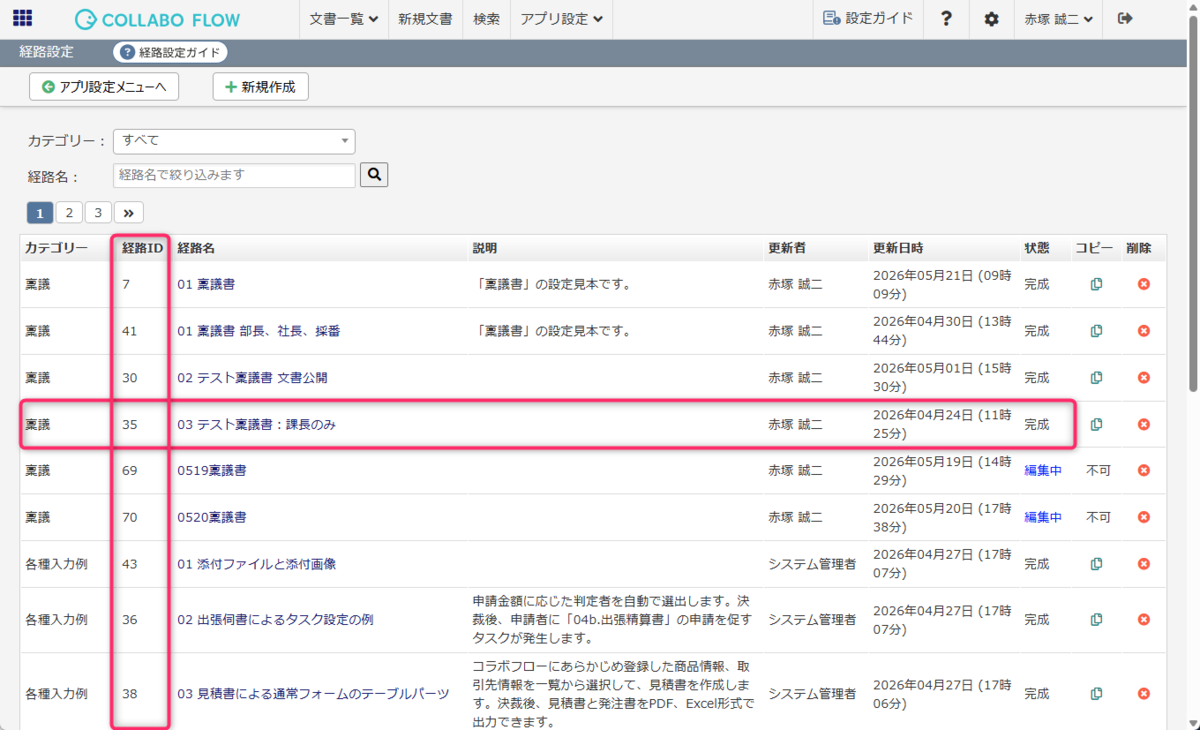
"processes_id": 35,
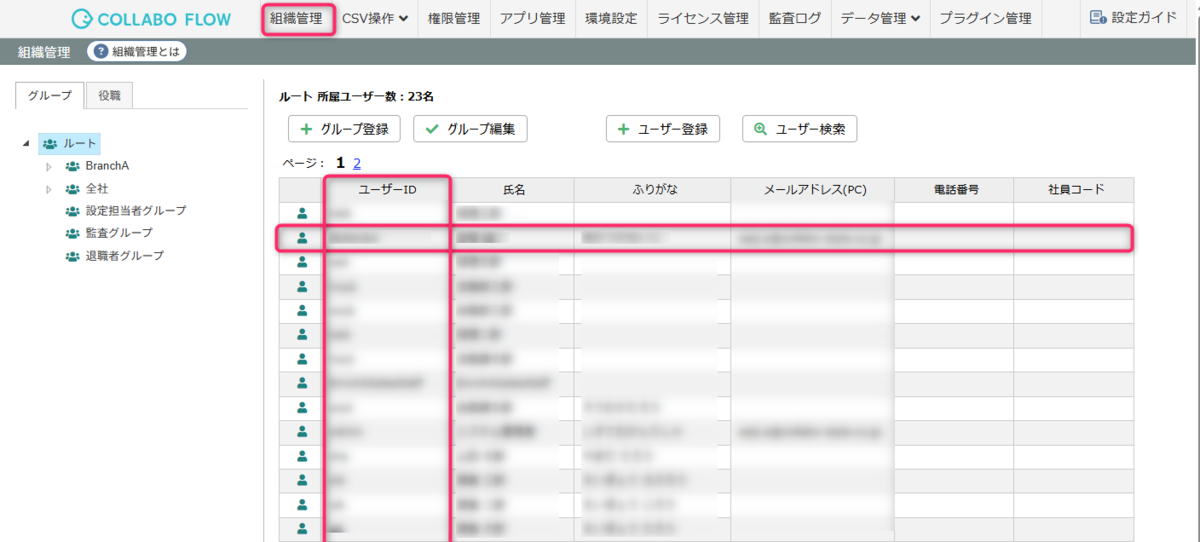
"request_userid": "test",
"request_group_code": "eigyouka",
"action": "draft",
"app_cd": 1,
"title": "Difyからの稟議書",
"document": {
"fid1": "サンプル文字列",
"fid2": "A",
"fid3": "あああああああああああ",
"fid4": "2026-01-01",
"fid5": "2026-01-20",
"fid6": 30000,
"fid8": "特記事項特記事項特記事項特記事項"
}
}
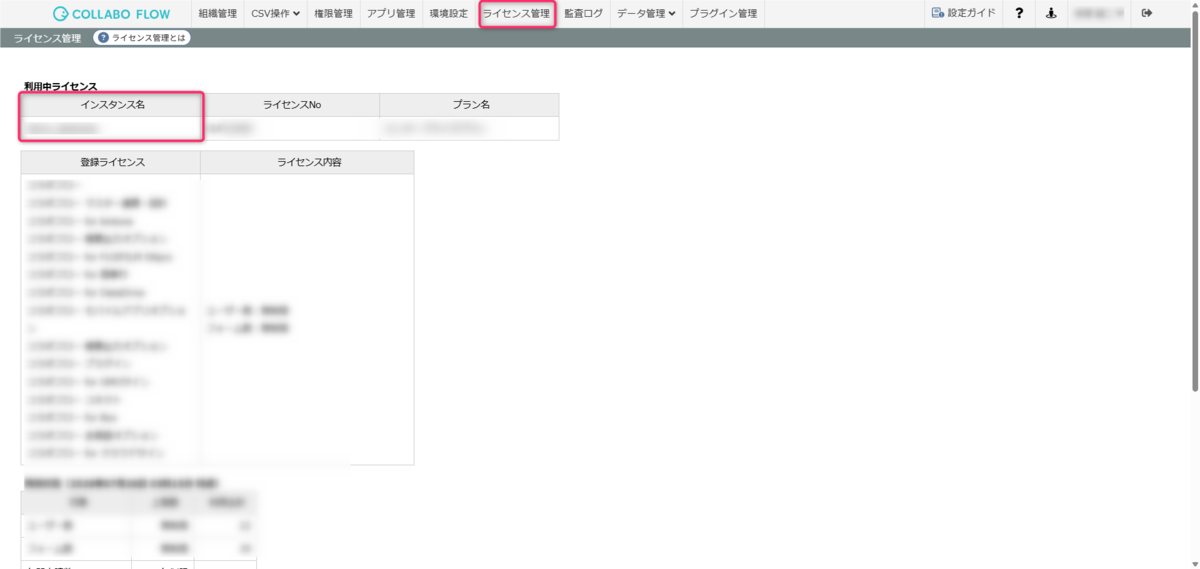
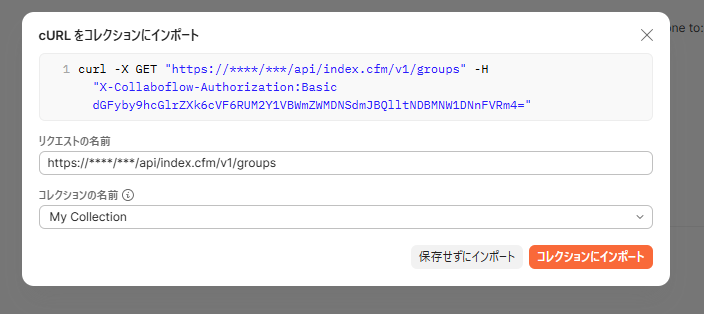
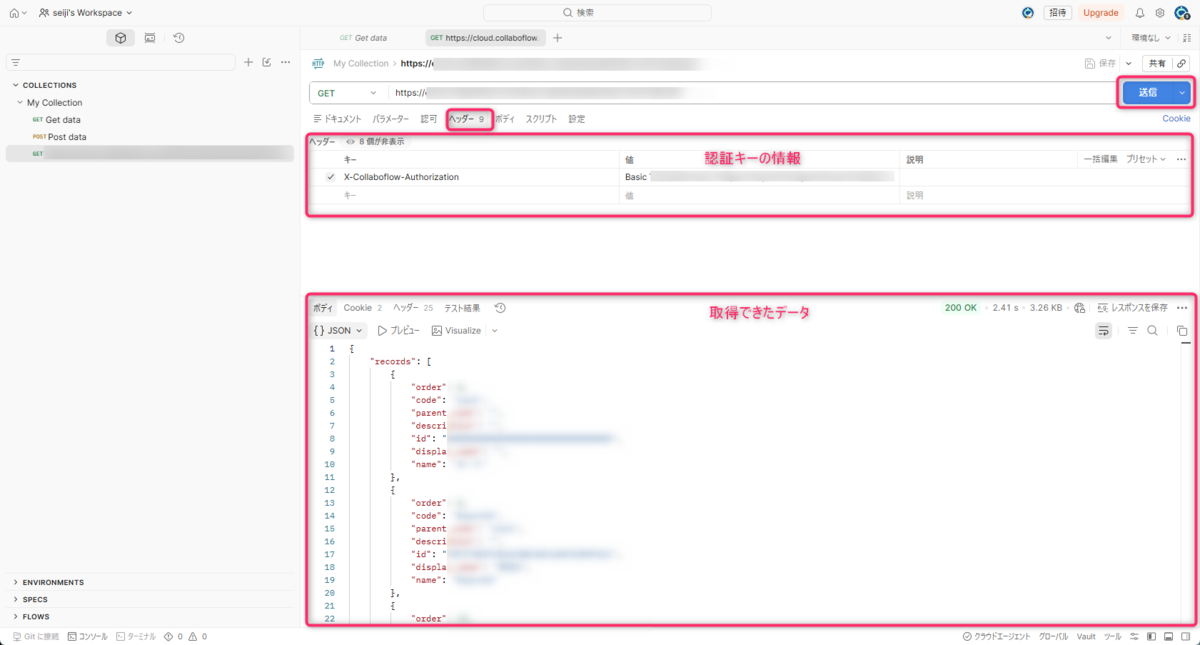
つぎにコラボフローREST APIに関する認証情報の取得と接続確認を用意します。
「REST APIクイックスタート」をご参照いただき、ご自身の環境に合わせたJSONデータを作成したら、「REST APIの実行!」までできることを確認しておきましょう。
2 Dify上にコラボフローに稟議申請を追加する処理となる「ワークフロー」を追加
つぎにDifyからコラボフローに稟議申請を行う処理を作成します。
Difyのアカウントを持っていない方は「無料で始める」からサインアップしておきましょう。
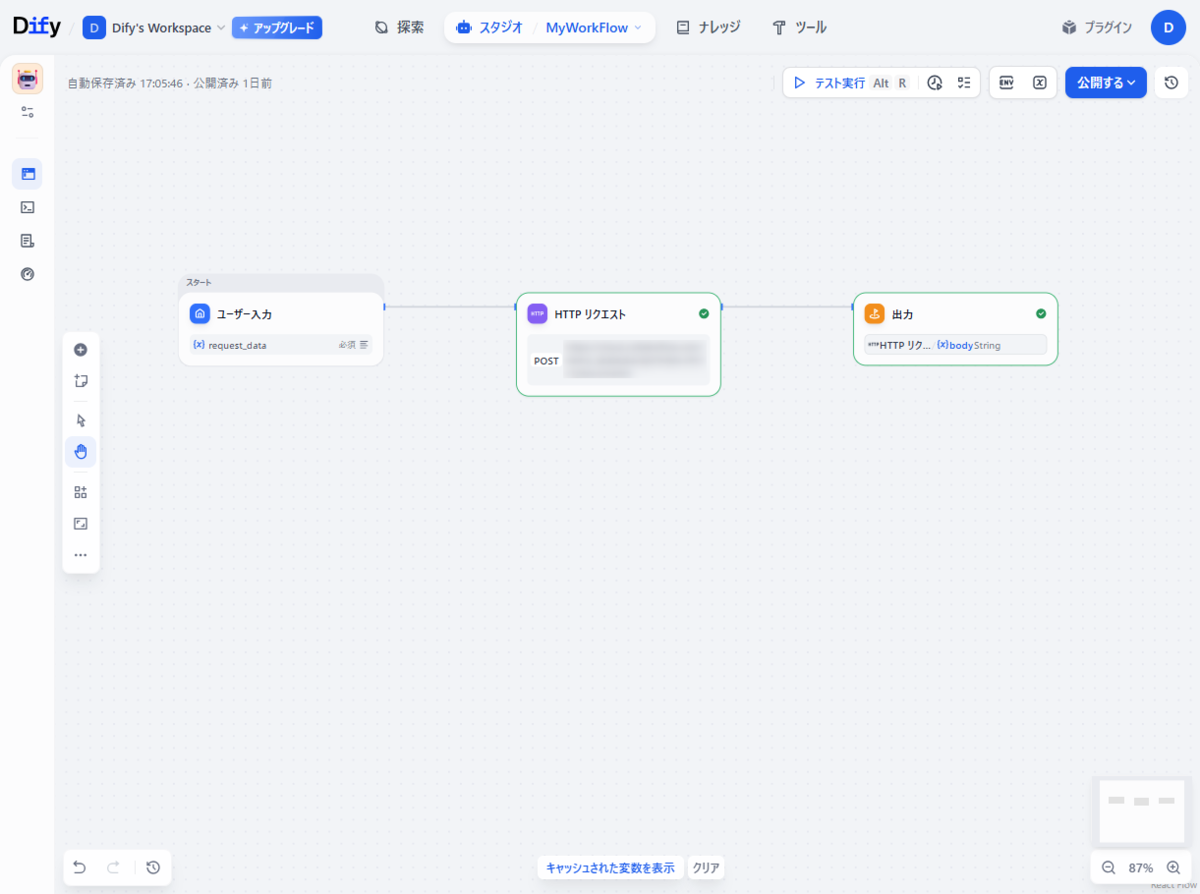
今回作成するワークフロー
ワークフローは非常にシンプルです。
HTTPリクエストの設定内容は過去の記事「コラボフロー REST API でPostmanから稟議申請!」も参考になります。
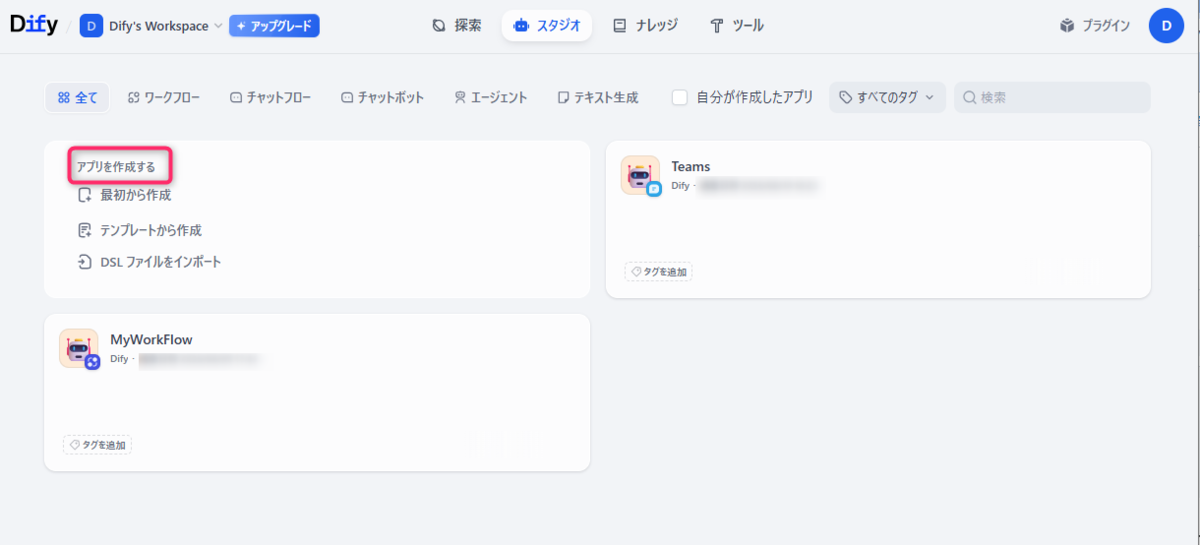
2-1 トップページの「アプリを作成する」メニューで「最初から作成」をクリックして「ワークフロー」を選択
2-2 アプリのアイコンと名前を選択
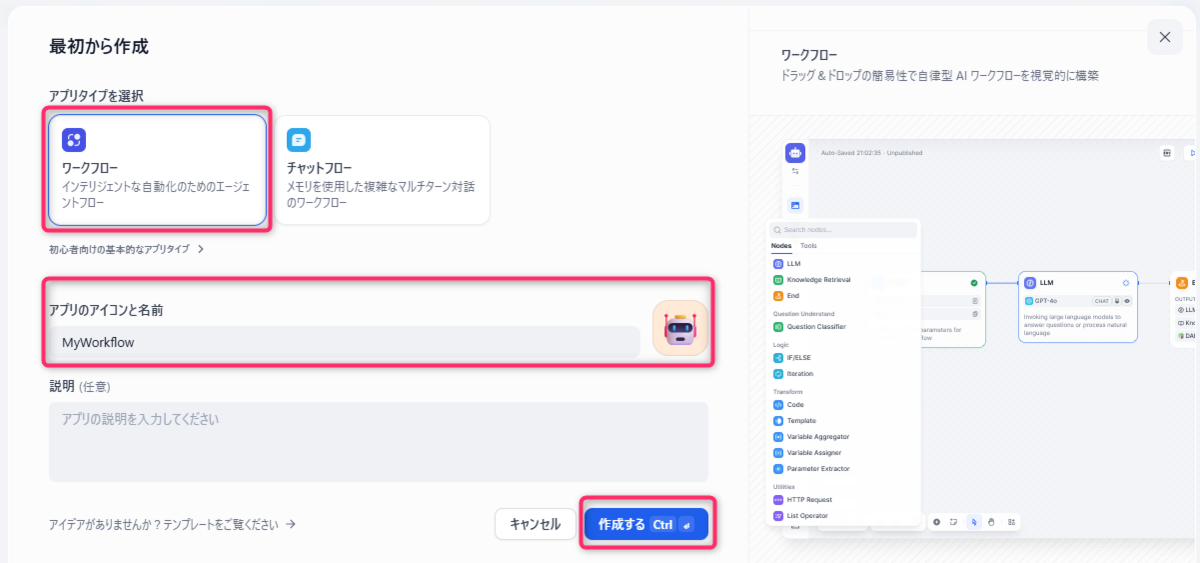
- アプリ名:MyWorkflow
- アイコン:好きなものを選択
2-3 ノードの作成
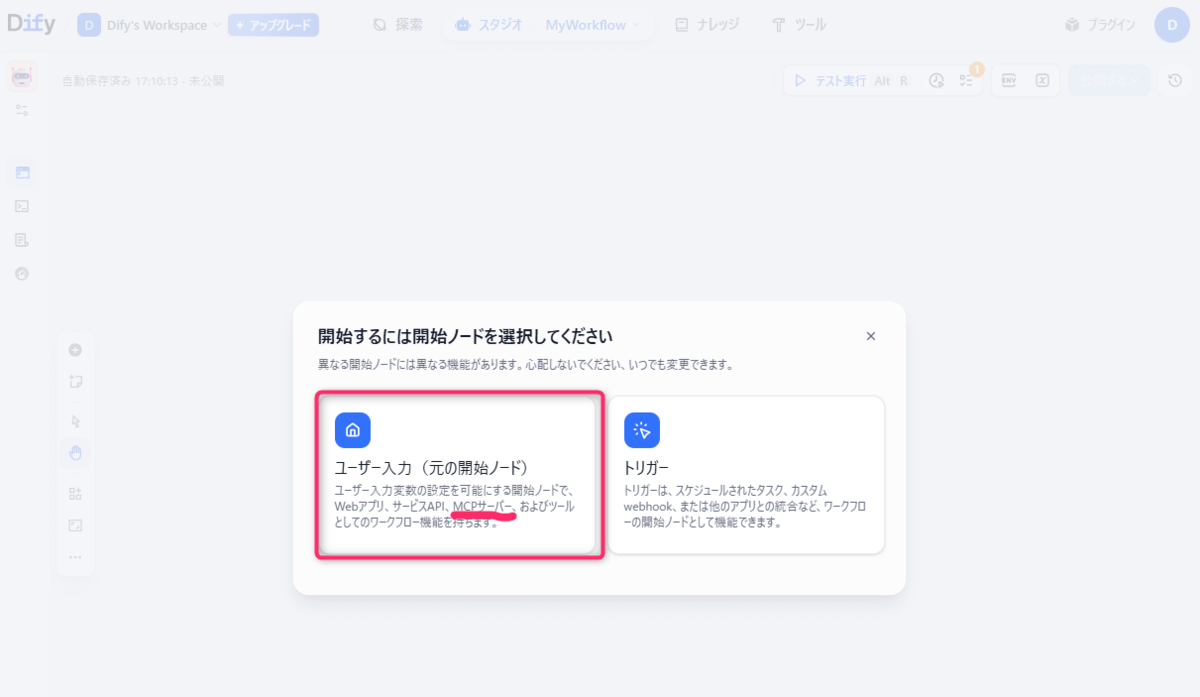
始点となるスタートノードの設定
「ユーザー入力」を追加
「入力フィールド」の設定で入力された値を受け取る変数を指定します。
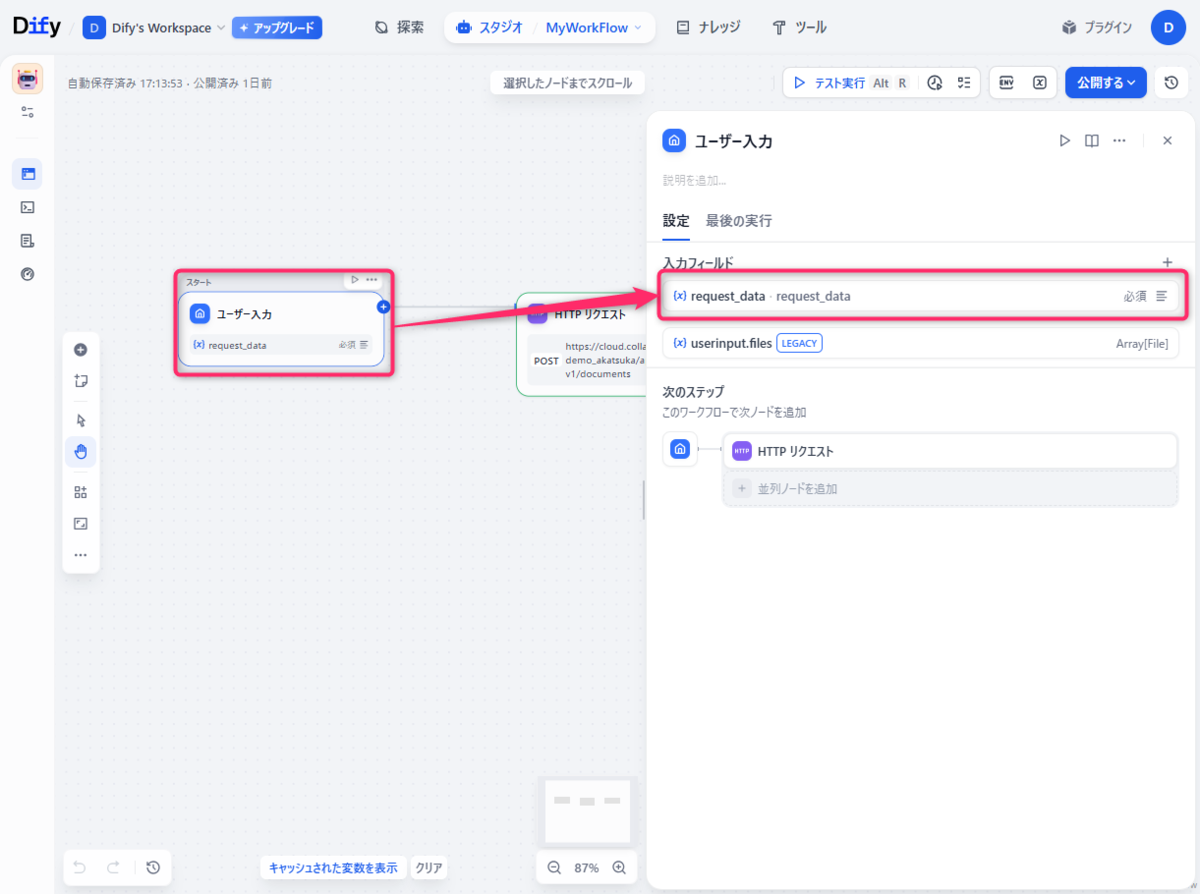
- フィールドタイプ:段落
- 変数名:request_data
- ラベル名:request_data
コラボフローREST APIにリクエストを行うHTTP リクエストノードの設定
始点のノードで取得したJSONデータをコラボフローREST API側にPOSTする処理を設定します。
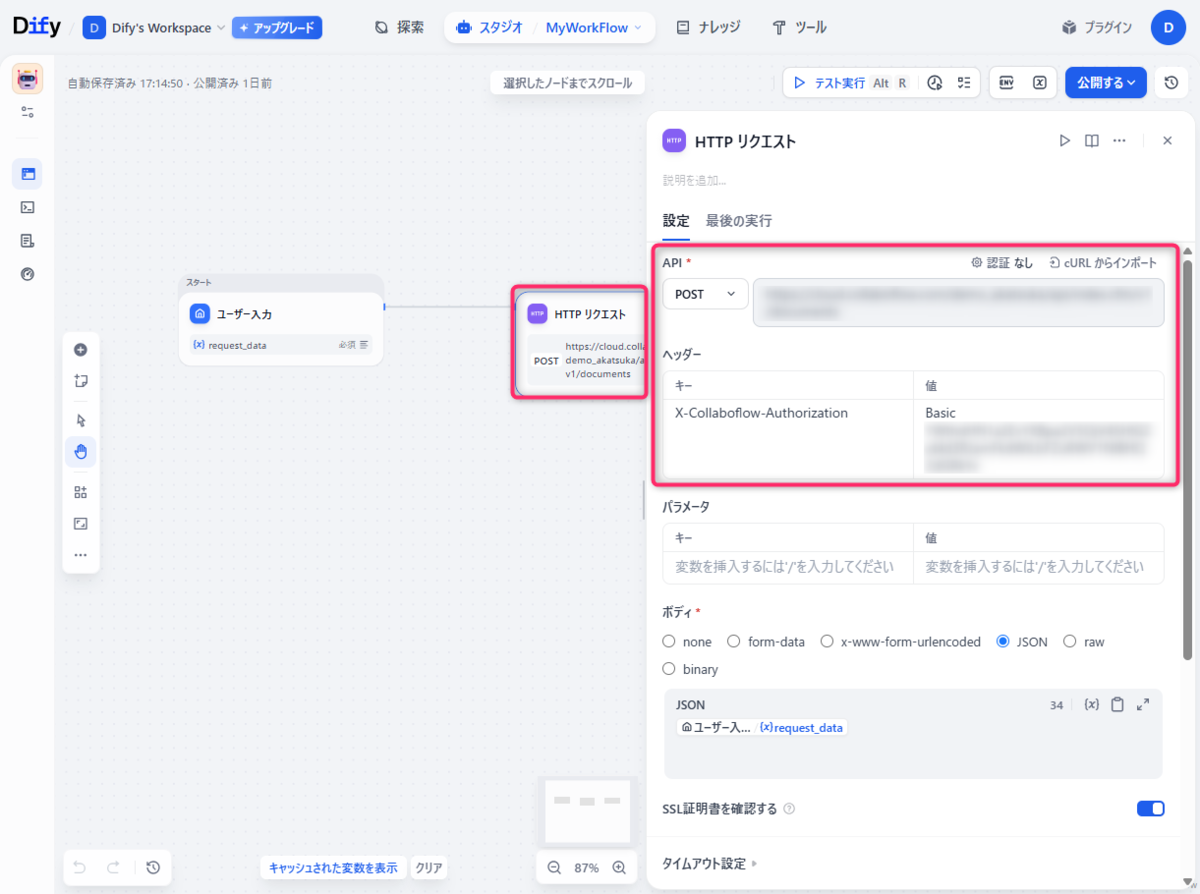
- API:POST
- ヘッダー:事前に確認した認証情報
- ボディ:JSON
- ユーザー入力 / (x)request_data
ここではリクエストBodyに変数を指定していますが、試しに直接JSONデータを入力してこのノード単体で正しく登録できるかテストしておくと確実です。
終点となる出力ノードの設定
最後にワークフローの終点となるノードを設定します。
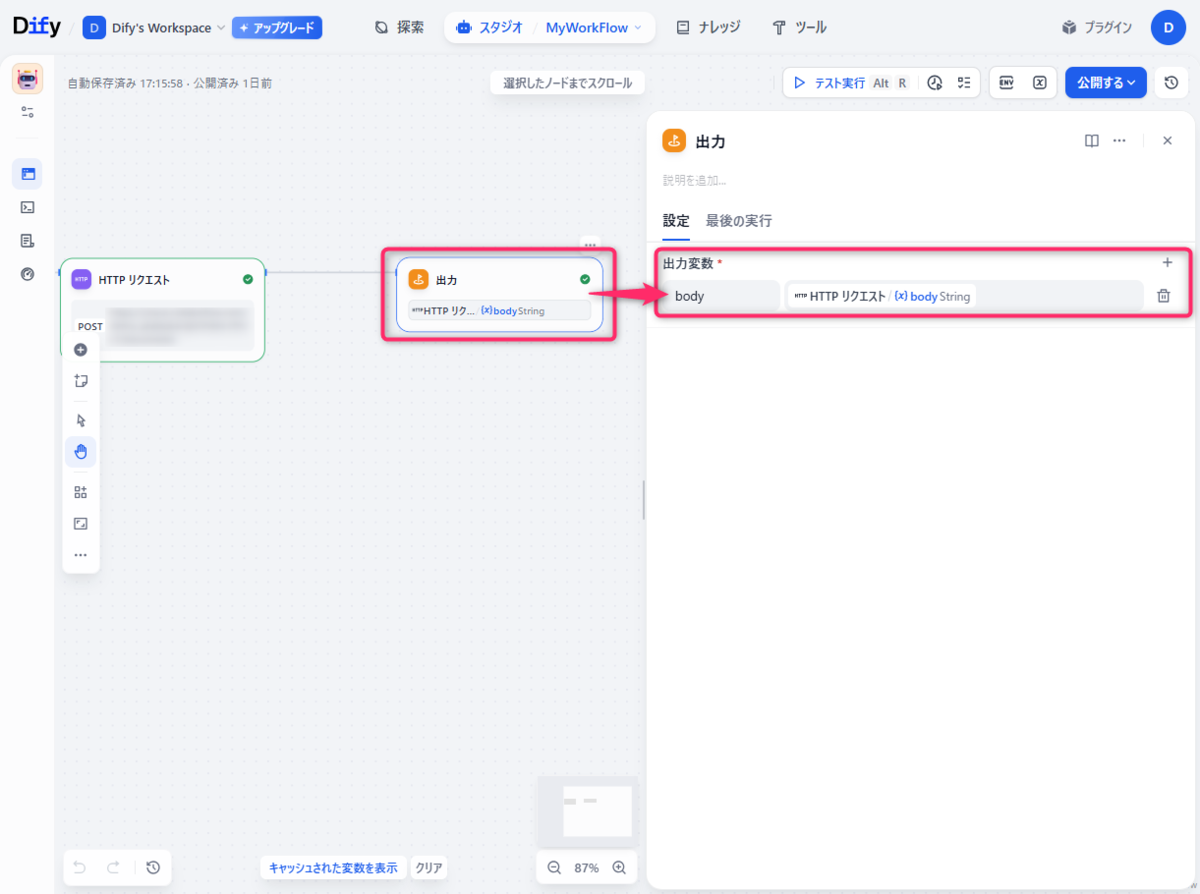
- 出力変数:body HTTP リクエスト / (x)body String
最後にPOSTリクエストのレスポンスを受け取る設定をしておきます。
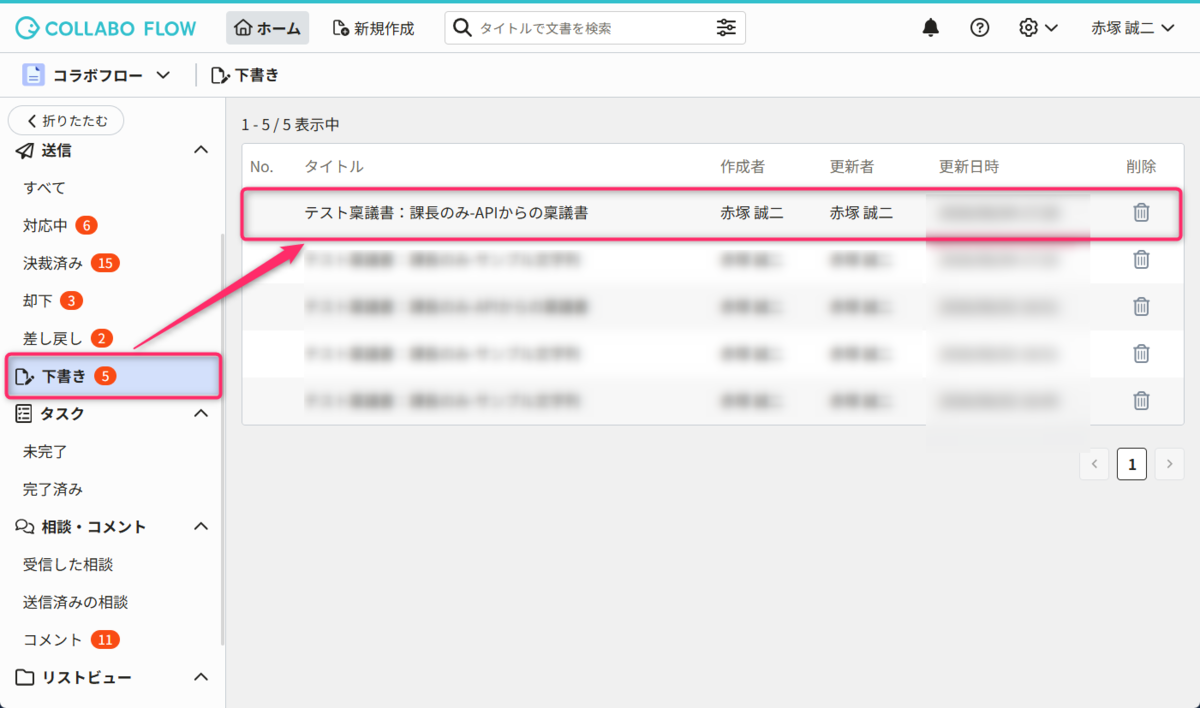
ワークフローができたら各ノードをつなぎ、テスト実行でコラボフロー側に稟議申請の下書きが追加できることを確認しておきましょう。
設定に問題がある場合は実行できませんので、画面右上の通知マークでエラー内容を確認して修正します。
3 作成したDifyのワークフローを公開してMCPサーバーを有効化
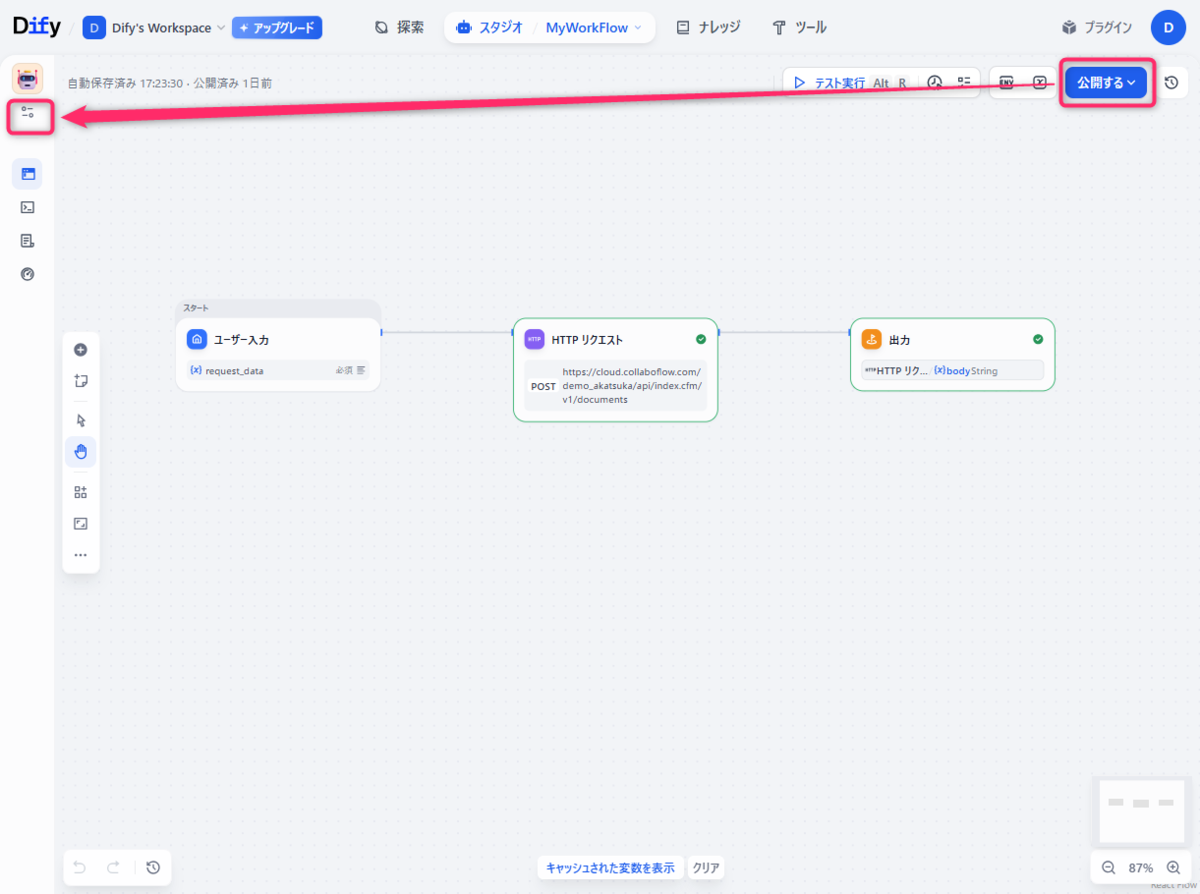
右上の「公開する」をクリックしたら左上のアイコンから設定画面を開く
MCPサーバーを有効化
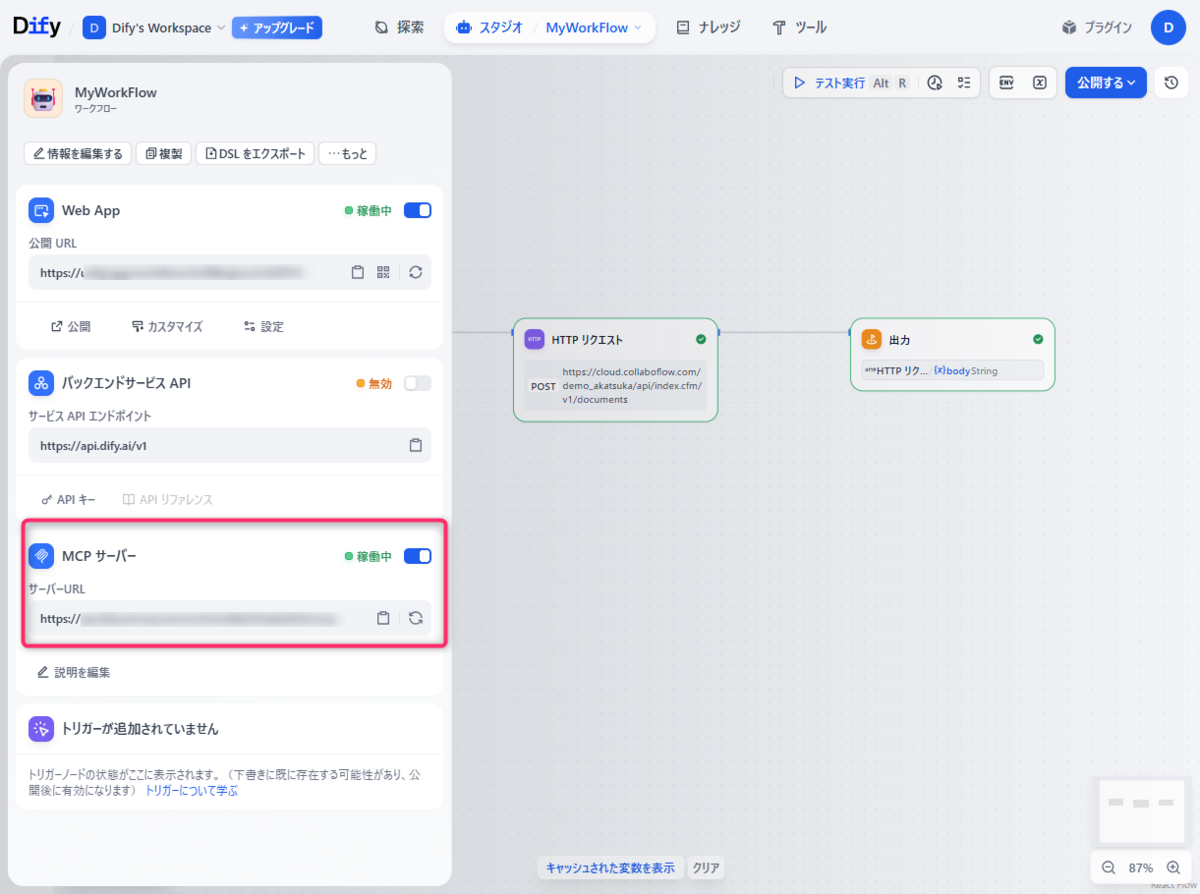
以上でDify側の設定は完了です。
同じ画面の上の方にある「Web App」のURLをコピーしてブラウザに張り付けて実行し、コラボフローに稟議申請の下書きが作成されることを確認してもよいでしょう。
4 Claude DesktopからDifyの処理を呼び出せるように設定を追加
Claude DesktopからDifyのワークフローを呼び出せるように、Claude Desktop側にMCPの接続情報を追加します。
プロンプトの入力画面にある「+」をクリックし、「コネクタ」、「コネクタを管理」を選択
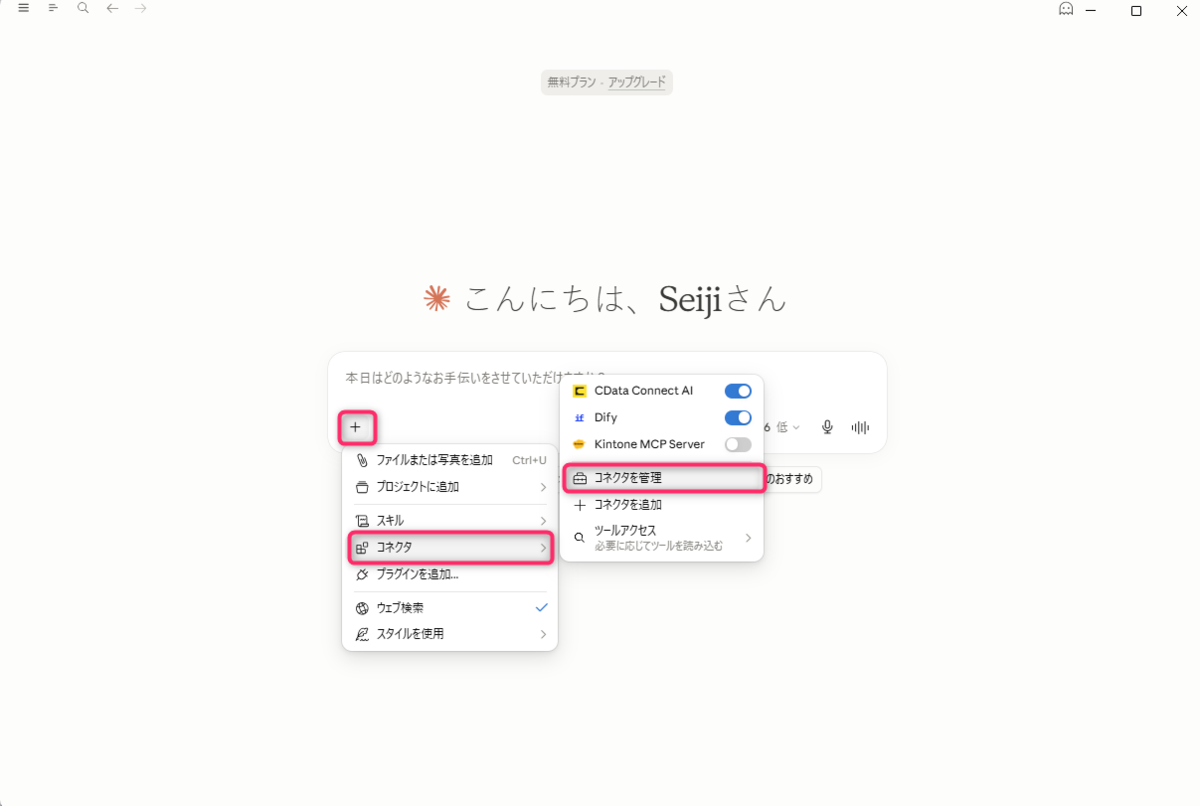
コネクタの管理画面で「+」をクリックし、「カスタムコネクタを追加」を選択
※無料版ではカスタムコネクタを1つ追加できます。
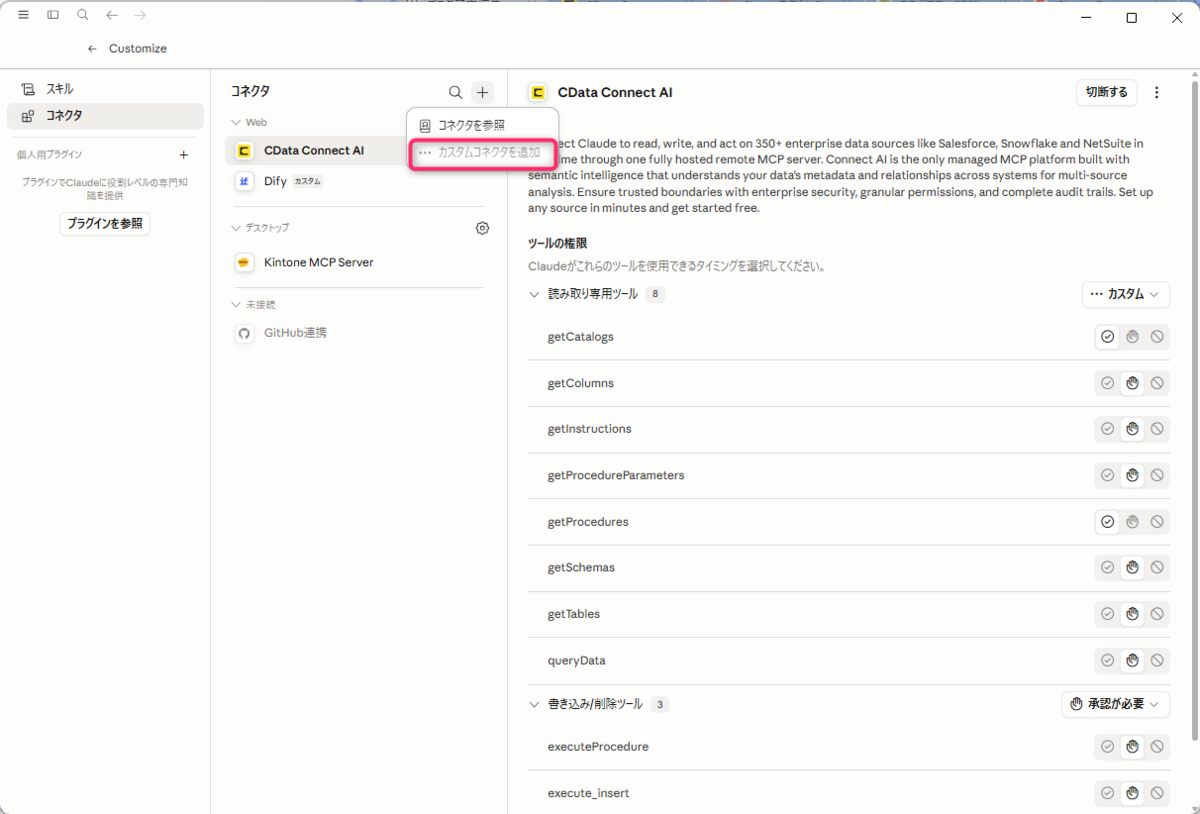
先ほどDify側で確認したMCPサーバーのURLを登録したらClaude Desktopを再起動します。Windowsの方はタスクトレイ内のClaudeも終了させましょう。
Claude Desktopが起動したらコネクタにDifyが追加されていることを確認します。
5 CData Connect AIにコラボフローへの接続情報を追加
CData Connect AIのアカウントをお持ちでない場合は事前にサインアップしておきましょう。
こちらは過去の記事を参考に設定します。
6 CData Connect AIにkintoneへの接続情報を追加
同様にCData Connect AI上で「Souces」→「Add Connection」から「kintoneコネクター」を検索して接続情報を追加します。
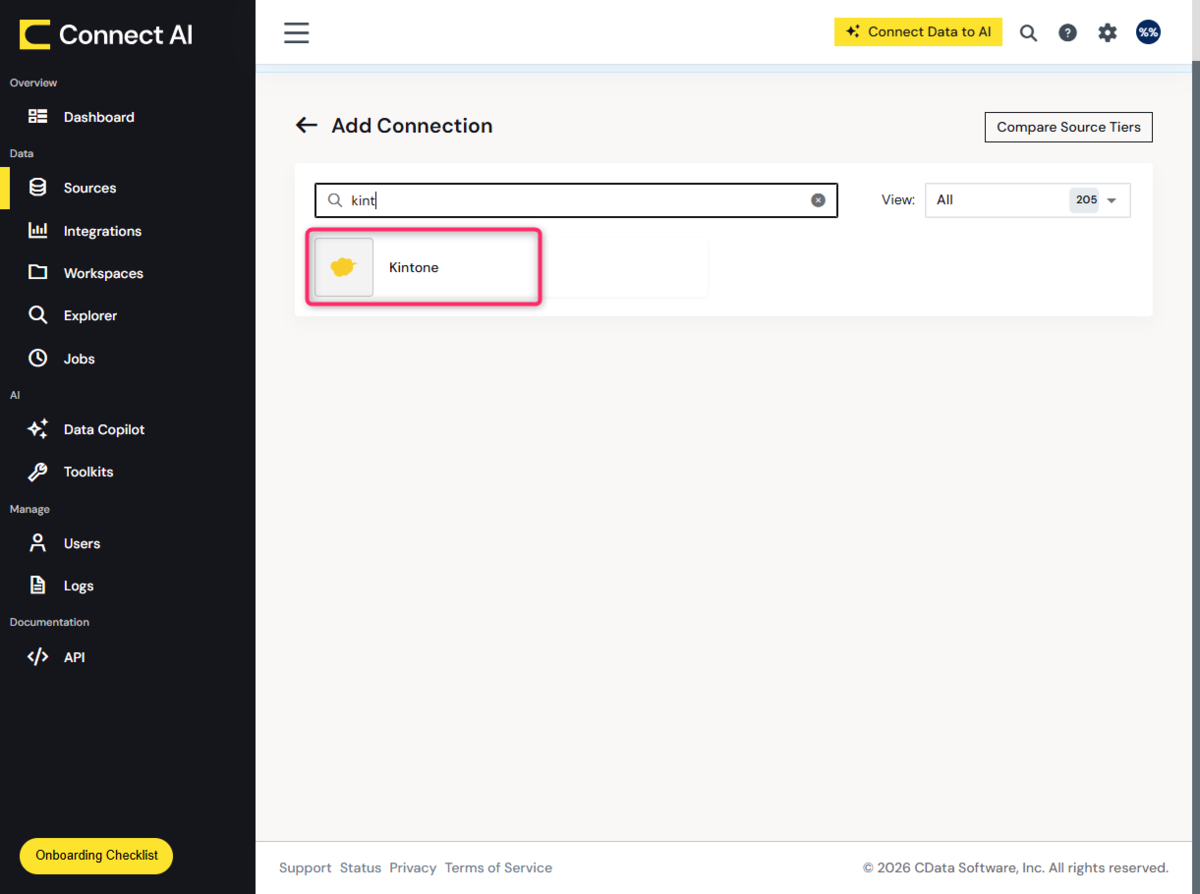
今回kintoneへの接続はCData Connect AI を使用しましたが、手元で動作を確認したいだけならkintoneが公式に公開しているローカルMCPサーバーを使用してもよいかもしれません。
7 CData Connect AIとClaude Desktopを接続
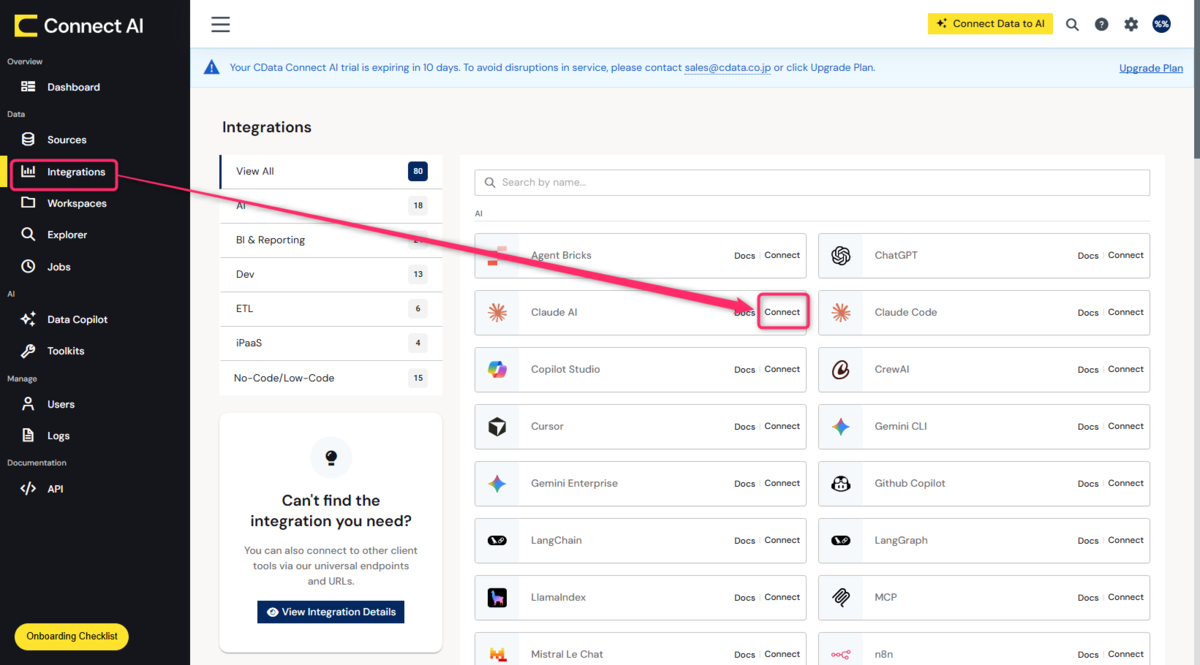
過去の記事を参考にCData Connect AIの画面左のメインメニュー内にある「Integration」から設定しましょう。
「Integrations」メニュー内、「AI」のセクションにある「Claude AI」のタイルで「Connect」をクリック指示に従って設定を行います。
設定が完了したらClaude Desktopを再起動してコネクターが追加されていることを確認しましょう。
8 Claude Desktopのプロジェクト(Projects)に全体の手順を登録
Claudeのプロジェクト機能は、AIに特定の業務や目的を遂行させるための手順や設定などをまとめてAI側にインプットしておくための共有スペースです。
今回のような処理はプロンプトが複雑で長くなりがちですが、共通の事前情報をまとめてプロジェクトに登録しておくことでClaude側でコンテキストを理解したうで処理を実施しますし、チーム内でも共有できるので便利です
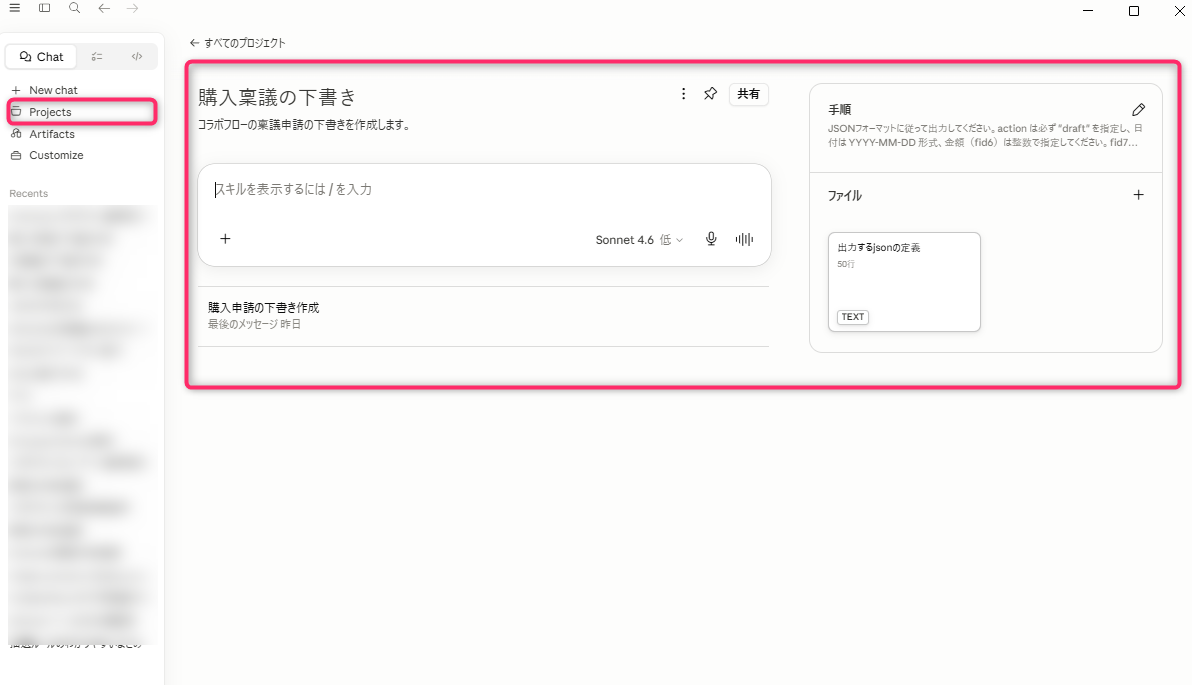
手順の例
今回は申請ごとに異なるタイトルや日付などの情報を確認するため、ポイントポイントで選択肢を提示して申請者に選択してもらうようにしています。
JSONフォーマットに従って出力してください。action は必ず "draft" を指定し、日付は YYYY-MM-DD 形式、金額(fid6)は整数で指定してください。fid7は使用しません。
[手順]
- タイトルを質問
- 開始日と終了日を質問(直近一週間で選択肢を提示)
- 申請区分コードを質問(A or B or Cで選択肢を提示)
- CData Connect Cloude のkintoneコネクタを使用してkintoneの「商品リスト」の一覧を取得からどの商品を選ぶか質問
- 質問の回答に基づき kintoneの「商品リスト」のレコードを取得
- JSONフォーマットに従って正確なJSONを出力
- 内容に問題がないか確認
- DifyにJSONを送って稟議の下書きを作成
-稟議の下書きが完了したらコラボフローへのリンクを表示[出力するjsonの値]
・processes_id :35
・request_userid : "test"
・request_group_code: "eigyouka"
・action : "draft"
・app_cd : 1
・title : "Difyからの稟議書"+現在の日時,
・fid1:「Difyからの稟議書:」+「kintoneから取得した商品名」を指定
・fid2:確認した選択肢 A or B or C
・fid3:「kintoneから取得した商品名」 の申請
・fid4:確認した開始日
・fid5:確認した終了日
・fid6:「kintoneから取得した商品の金額」
・fid8:「kintoneから取得した商品の特記事項」
「ファイル」にサンプルデータからClaudeに作ってもらったJSONの定義を追加(ざっとなので要確認です)
{
"$schema": "http://json-schema.org/draft-07/schema#",
"title": "稟議申請リクエスト",
"type": "object",
"required": ["processes_id", "request_userid", "request_group_code", "action", "app_cd", "title", "document"],
"properties": {
"processes_id": {
"type": "integer",
"description": "プロセス定義ID(正の整数)",
"minimum": 1
},
"request_userid": {
"type": "string",
"description": "申請者ユーザーID"
},
"request_group_code": {
"type": "string",
"description": "申請者所属グループコード"
},
"action": {
"type": "string",
"const": "draft",
"description": "常に draft(下書き保存)固定"
},
"app_cd": {
"type": "integer",
"description": "申請書種別コード",
"minimum": 1
},
"title": {
"type": "string",
"description": "稟議タイトル",
"maxLength": 255
},
"document": {
"type": "object",
"required": ["fid1", "fid2", "fid3", "fid4", "fid5", "fid6"],
"properties": {
"fid1": { "type": "string", "description": "件名" },
"fid2": { "type": "string", "description": "申請区分コード" },
"fid3": { "type": "string", "description": "申請内容・目的" },
"fid4": { "type": "string", "format": "date", "description": "開始日 (YYYY-MM-DD)" },
"fid5": { "type": "string", "format": "date", "description": "終了日 (YYYY-MM-DD)" },
"fid6": { "type": "integer", "description": "金額(円)", "minimum": 0 },
"fid8": { "type": "string", "description": "特記事項(任意)" }
}
}
}
}
Claude Desktopからコラボフローに稟議申請を追加
いよいよClaude Desktopにプロンプトを入力して稟議申請を作成していきます。
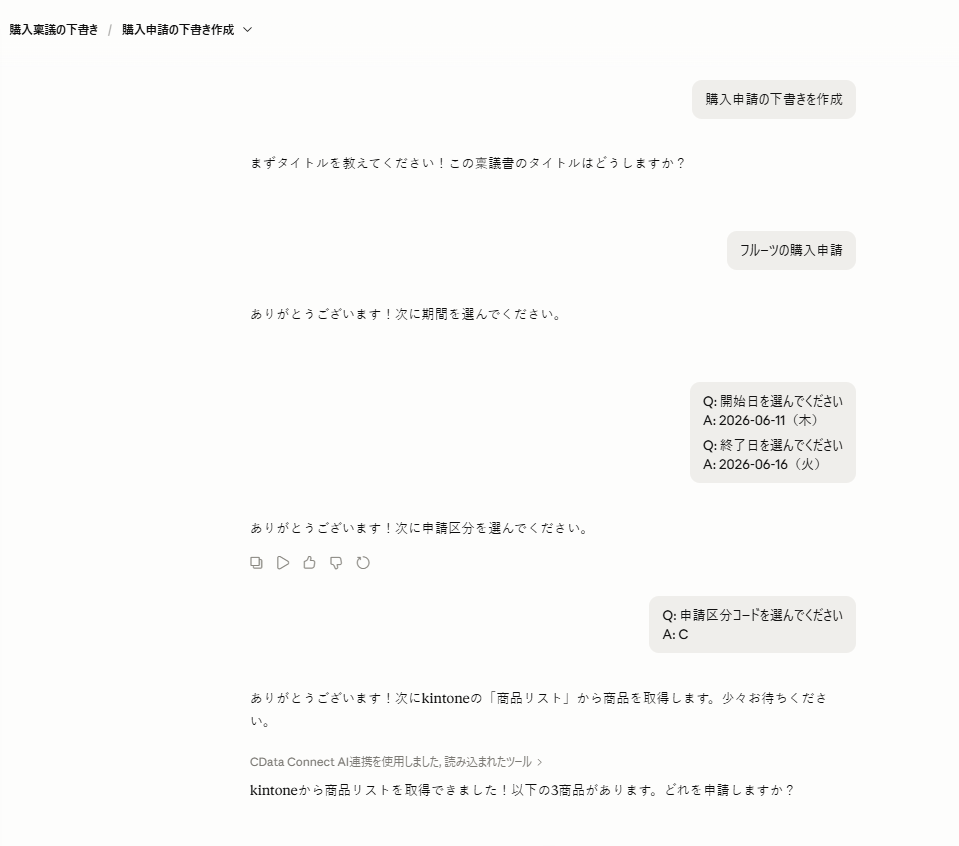
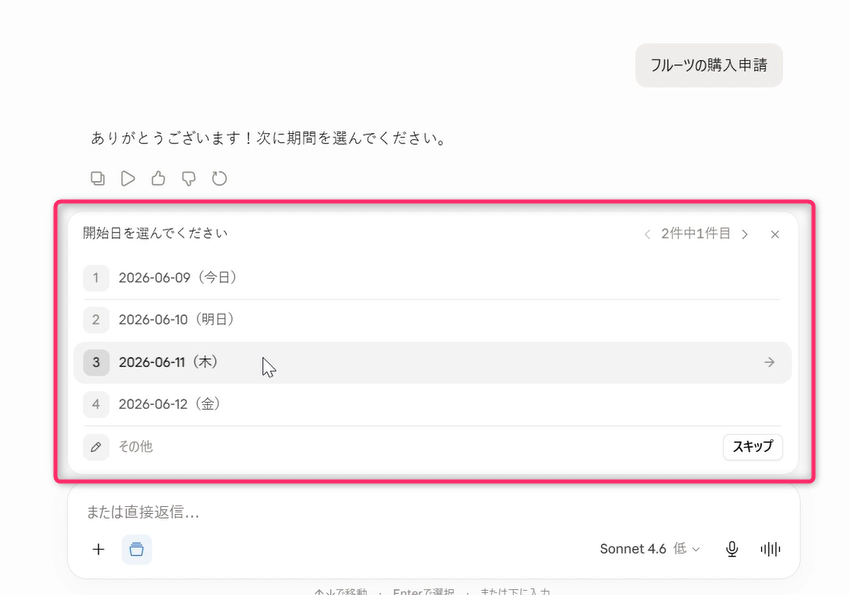
実際には以下のような選択肢が表示され、クリックすると処理が進んでいきます。
日付の選択
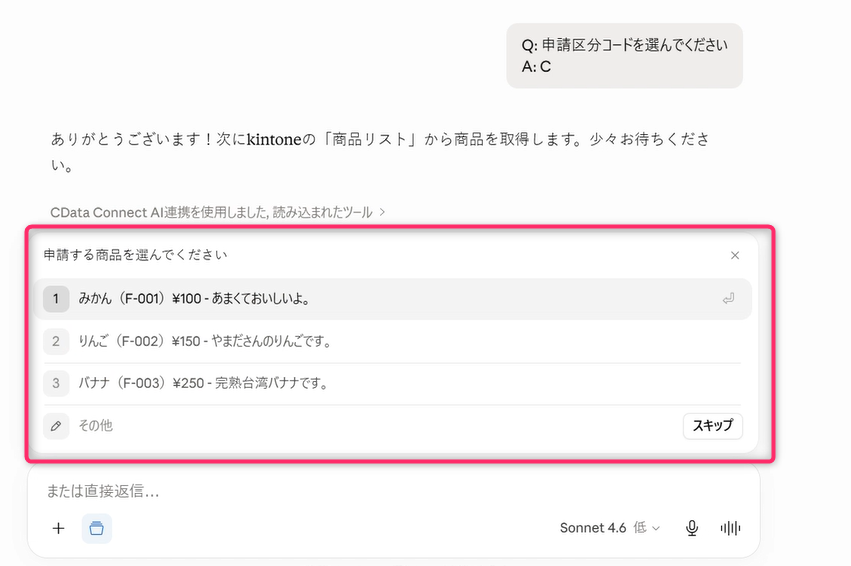
商品の選択
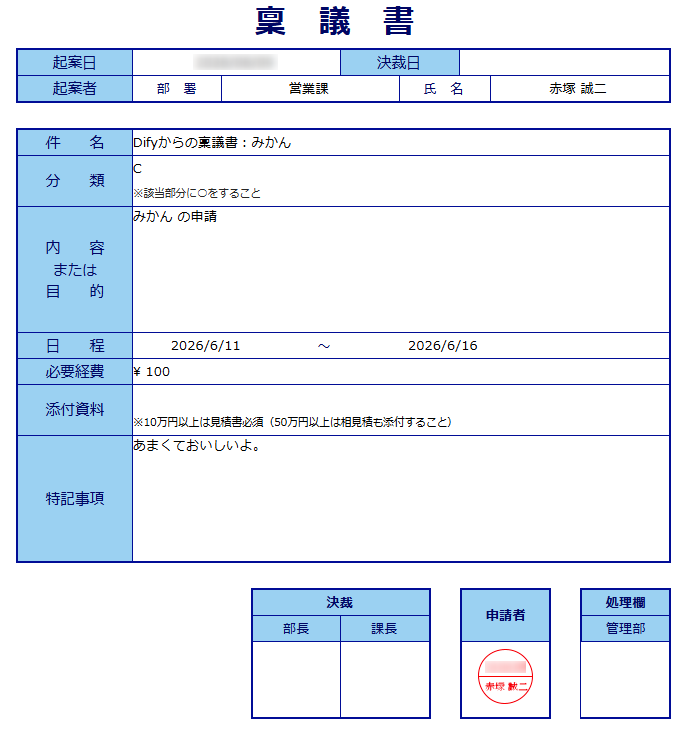
申請する内容を確認して作成を指示すると、無事に稟議申請の下書きができました!
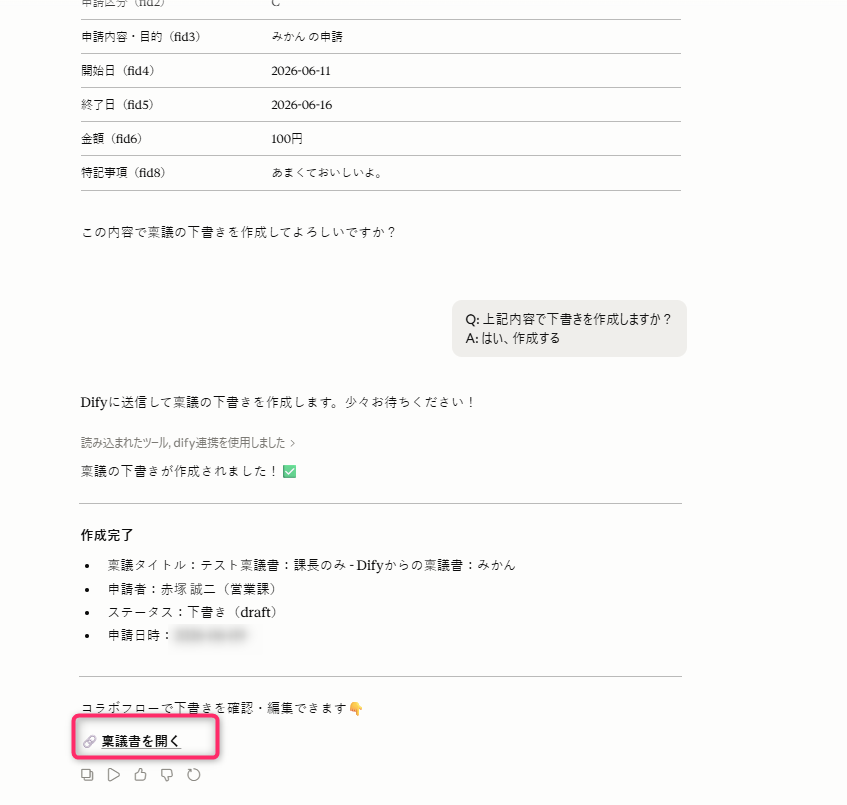
作成された申請書へのリンクが表示されましたので、コラボフローの画面でチェック後、申請を送信できたら完了です。
まとめ
以上、今回の構成のメリットは以下の通りです。
- ノーコードですぐに作成・編集できる
全体としてはCData Connect AIやDify、コラボフローはすべてSaaSなので環境構築の手間もなく即試せるのがいいですね。DifyによるMCP Server機能のアップデートにより、今回の検証に必要な処理がノーコードで作成できました。
また、承認フローにコラボフローを用いることで多段での承認や申請金額などに応じた条件分岐など複雑な申請ルールを自社で手軽に作成・編集して運用できる点は重要です。 - MCP Serverの設定をチームで共有できる
CData Connect AIやDifyはリモートMCPサーバーを提供しているため、個人ごとのPCにMCPサーバーをインストールする必要がない点は、技術者以外の方がAIをチーム間で共有して活用していくうえで大事なポイントです。 - セキュリティやガバナンス対応が可能
AIの全社利用を推進しつつ、権限や設定をしっかり集中管理できる点と、監査で必要になる証跡が残る点がこの構成のメリットです。
コラボフロー側では過去の申請情報を検索可能ですし、CData Connect AIやDify側にもGUIでログが確認できるため問題の特定が容易です。
注意する点としては、今回はシンプルな例ですが、プロジェクトの指示内容や参照データの要約が荒いなどAIへのインプットに問題があると検索に失敗したりレスポンスがおかしくなったりする原因にもなりがちです。
より安全に処理を実行するには、必要なポイントでチェックができる設計にしておくと良いかもしれませんね。
どんなことに役立ちそうか
AIエージェントを活用したワークフローは、PCを使用しない現場のスタッフによるモバイルやインカムからの音声入力やIoTとの連携など、様々な可能性がありそうです。
- A2A (Agent2Agent) を活用した未来のワークスタイルの実現
- 医療・介護・工場などの現場でインカムを使った音声入力をもとに申請やレポートを作成
- 自動車の走行データをもとに配送やタクシー業務などの業務用車両に関する正確な報告書を作成
- 災害発生時に道路・水道管・建物などインフラの破損状況をスマホ端末やドローンから位置情報を添えて報告→緊急度に応じて修繕等の対応を実施
皆さんもどんなことに活用できそうかぜひ検討してみてください!